レポートを生成する方法
ステークホルダー向けにフォーマットされた競合インテリジェンスレポートを作成します
Steve Documentation Team
analyticsreportsexport
概要
競合インテリジェンス、市場活動、チームパフォーマンスを要約したプロフェッショナルなレポートを生成しましょう。
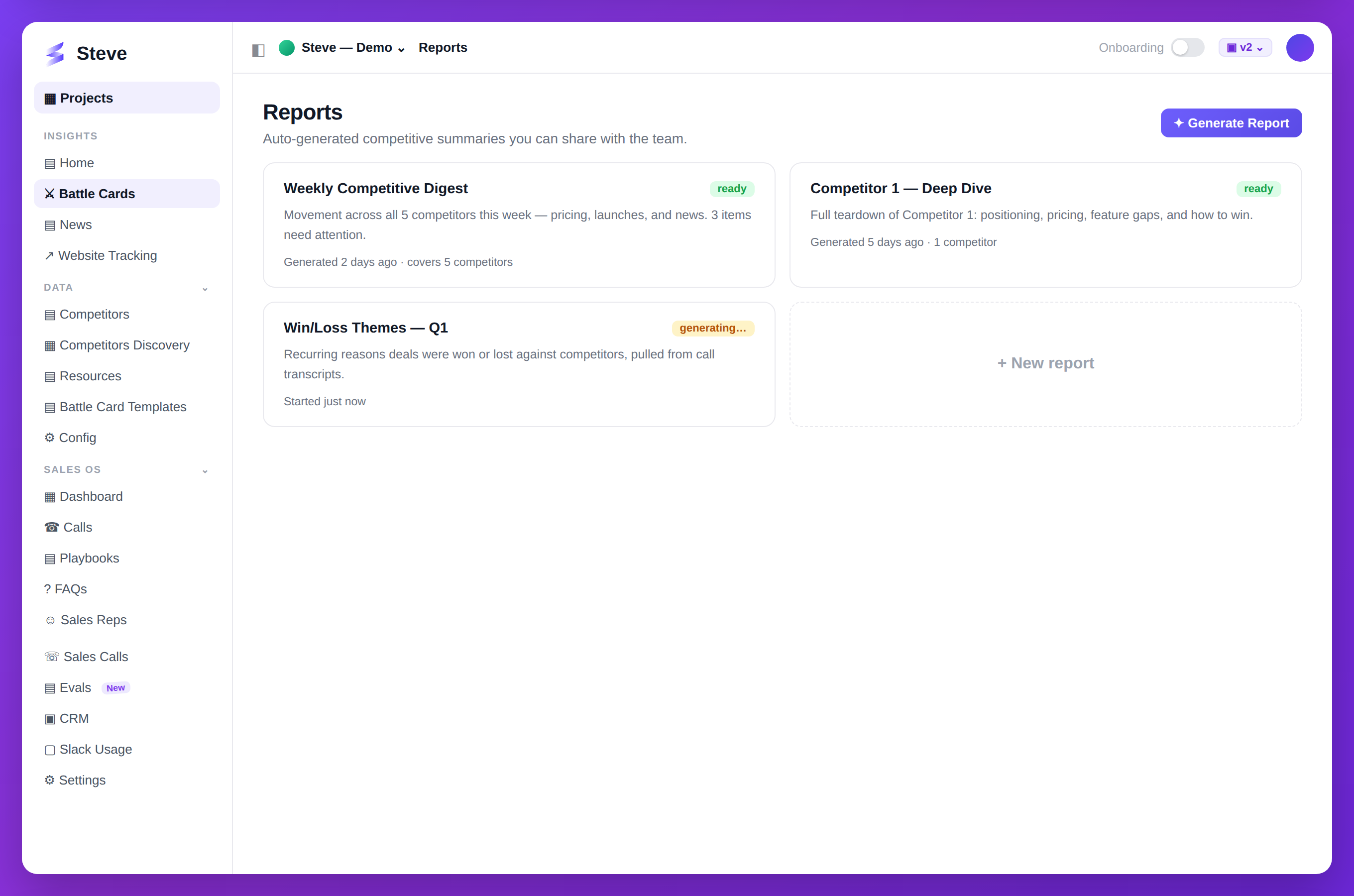
キャプション:チームと共有できる、自動生成の競合レポート。
レポートにアクセスする
プロジェクトサイドバーのReportsに移動します。
利用可能なテンプレートを表示するReportsページ
新規レポートを作成する
Generate Reportをクリックします。
新規レポート生成の開始
レポートを設定する
ステップ1:テンプレートを選択
レポートタイプを選択:
- Executive Summary - ハイレベルな概要
- Competitive Analysis - 競合他社の詳細分析
- Market Trends - 業界動向
- Team Performance - 利用状況とROI指標
- Custom - 独自に構築
レポートテンプレートの選択
ステップ2:パラメータを設定
スコープを定義:
- Time range - 過去30/60/90日、カスタム
- Competitors - 全てまたは特定の競合他社
- Metrics - 含めるデータ
- Team members - 追跡する活動の対象者
レポートパラメータの設定
ステップ3:フォーマットを選択
出力を選択:
- PDF - フォーマットされたドキュメント
- PowerPoint - スライドデッキ
- Excel - データスプレッドシート
- Word - 編集可能なドキュメント
レポートフォーマットの選択
ステップ4:コンテンツをカスタマイズ
セクションを選択:
- ☑ エグゼクティブサマリー
- ☑ 主要な発見
- ☑ 競合他社ハイライト
- ☑ バトルカードパフォーマンス
- ☑ ROI指標
- ☑ 推奨事項
レポートコンテンツのカスタマイズ
レポートを生成する
Generateをクリックして処理を待ちます。
進捗インジケーター付きレポート生成
確認とダウンロード
レポートをプレビュー
ダウンロード前に確認:
- データの正確性を確認
- フォーマットを確認
- 完全性を確保
ダウンロード前のレポートプレビュー
ダウンロード
Downloadをクリックしてレポートを保存します。
レポートを共有
Steveから直接共有:
- ステークホルダーにメール
- チームチャンネルにSlack
- 共有リンクをコピー
レポート共有インターフェース
定期レポートをスケジュール
レポート配信を自動化:
- Schedule Reportをクリック
- 頻度を選択(毎週、毎月、四半期)
- 受信者を選択
- 配信日時を設定
- Save Scheduleをクリック
自動レポート配信のスケジューリング
レポートテンプレートを管理
カスタムテンプレートを保存
レポート設定後:
- Save as Templateをクリック
- テンプレートに名前を付ける
- 将来のレポートで再利用
テンプレートを編集
既存のテンプレートを修正:
- Report Templatesに移動
- テンプレートを選択
- Editをクリック
- 設定を更新
- 保存
保存されたレポートテンプレートの管理
期待される結果
✅ プロフェッショナルなレポートが生成された ✅ ステークホルダー向けフォーマット ✅ 定期配信がスケジュールされた
次のステップ
- 分析を表示する - ライブ指標を確認
- バトルカードを共有する - チームエンゲージメントを向上