バトルカードプリセットを作成する方法
一貫した繰り返し生成のためにバトルカードテンプレートを保存します
Steve Documentation Team
battle-cardspresetstemplates
概要
プリセットはチーム全体でバトルカードのフォーマットとコンテンツを標準化し、一貫性を確保して時間を節約します。
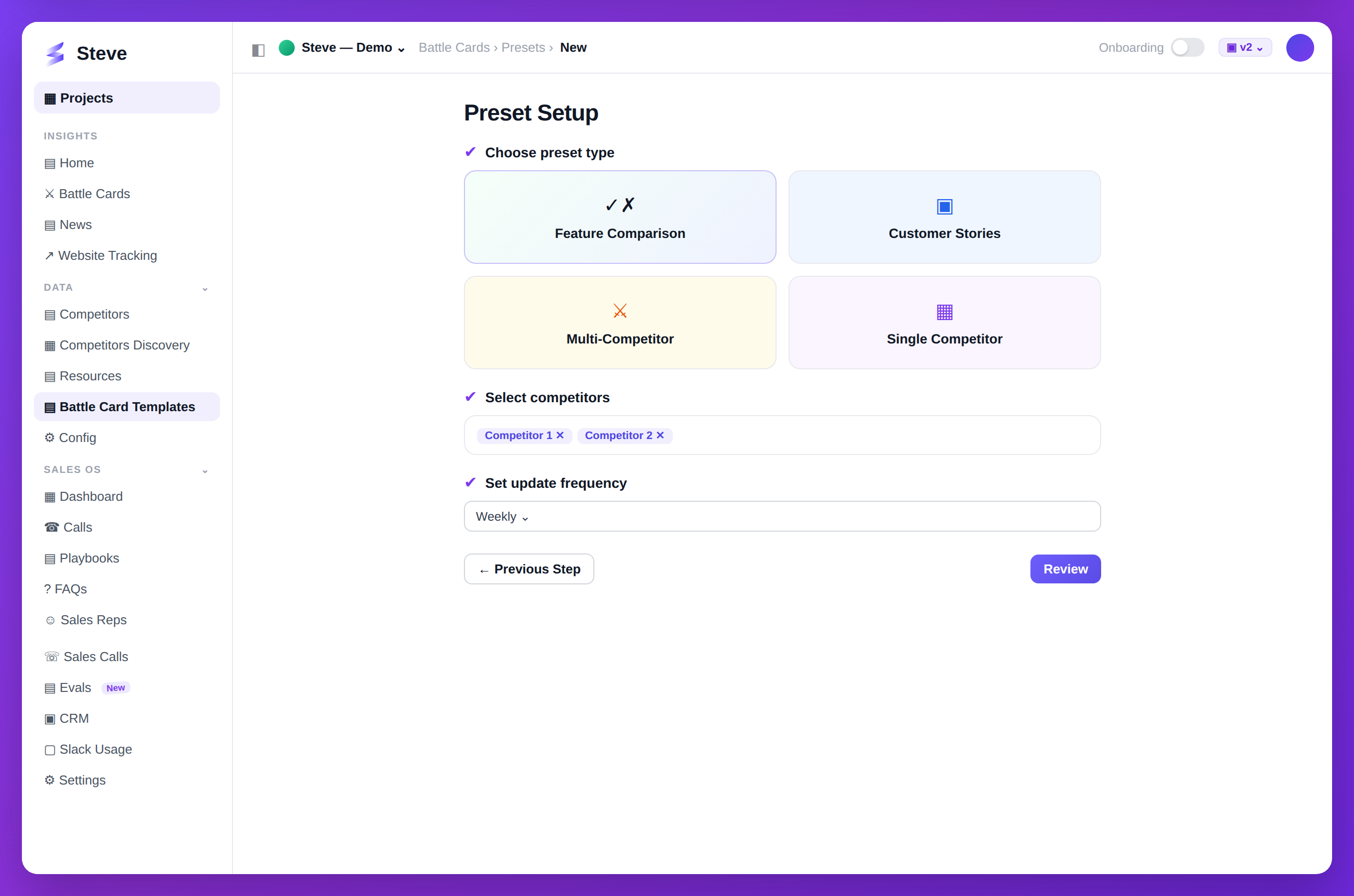
キャプション:プリセットを作成:カードタイプを選び、競合を指定し、更新頻度を設定します。
プリセットに移動する
Battle Cards → Presetsに移動します。
Battle Cardsナビゲーション内のPresetsタブ
新規プリセットを作成する
New Presetをクリックします。
新規バトルカードプリセット作成ボタン
プリセットを設定する
ステップ1:プリセットに名前を付ける
説明的な名前を入力します:
- 「エンタープライズSaaSテンプレート」
- 「SMB競合カード」
- 「製品ローンチフォーマット」
プリセットの命名と設定フォーム
ステップ2:セクションを選択する
含めるセクションを選択します:
- ☑ 会社概要
- ☑ 価格比較
- ☑ 機能比較
- ☑ 勝因
- ☑ 差別化要因
- ☑ 反論対応
- ☑ 顧客事例
バトルカードセクションの設定
ステップ3:プロンプトをカスタマイズする
各セクションのAI生成プロンプトを設定します:
- トーン(プロフェッショナル、カジュアル、アサーティブ)
- フォーカスエリア
- 長さの好み
- 優先するデータソース
セクション固有のプロンプト設定
ステップ4:プリセットを保存する
Save Presetをクリックして生成に使用できるようにします。
バトルカードプリセットの保存
プリセットを使用する
プリセットから生成する
- Battle Cards → Generateに移動
- Use Presetを選択
- 保存したプリセットを選択
- 競合他社を選択
- 生成
プリセットテンプレートを使用したバトルカード生成
一括生成
複数の競合他社にプリセットを適用:
- Presetsに移動
- プリセットを選択
- Apply to Competitorsをクリック
- 競合他社を選択
- すべて生成
プリセットからの一括バトルカード生成
プリセットを管理する
プリセットを編集する
プリセット名をクリック → Edit → 設定を更新 → Save
プリセットを削除する
プリセットをクリック → Delete → 確認
プリセットから生成された既存のバトルカードは変更されません。
プリセットを複製する
プリセットをクリック → Duplicate → 変更 → Save As New
期待される結果
✅ プリセットテンプレートが作成された ✅ 一貫したバトルカードフォーマット ✅ より高速な生成ワークフロー
次のステップ
- プリセットから生成する - テンプレートを使用
- バトルカードを生成する - カスタムカードを作成