ナレッジベースを管理する方法
プロジェクトリソースライブラリの整理、検索、メンテナンス
Steve Documentation Team
resourcesknowledge-basemanagement
概要
チームとSteveのAIのために競合インテリジェンスリソースを整理してアクセスしやすく維持しましょう。
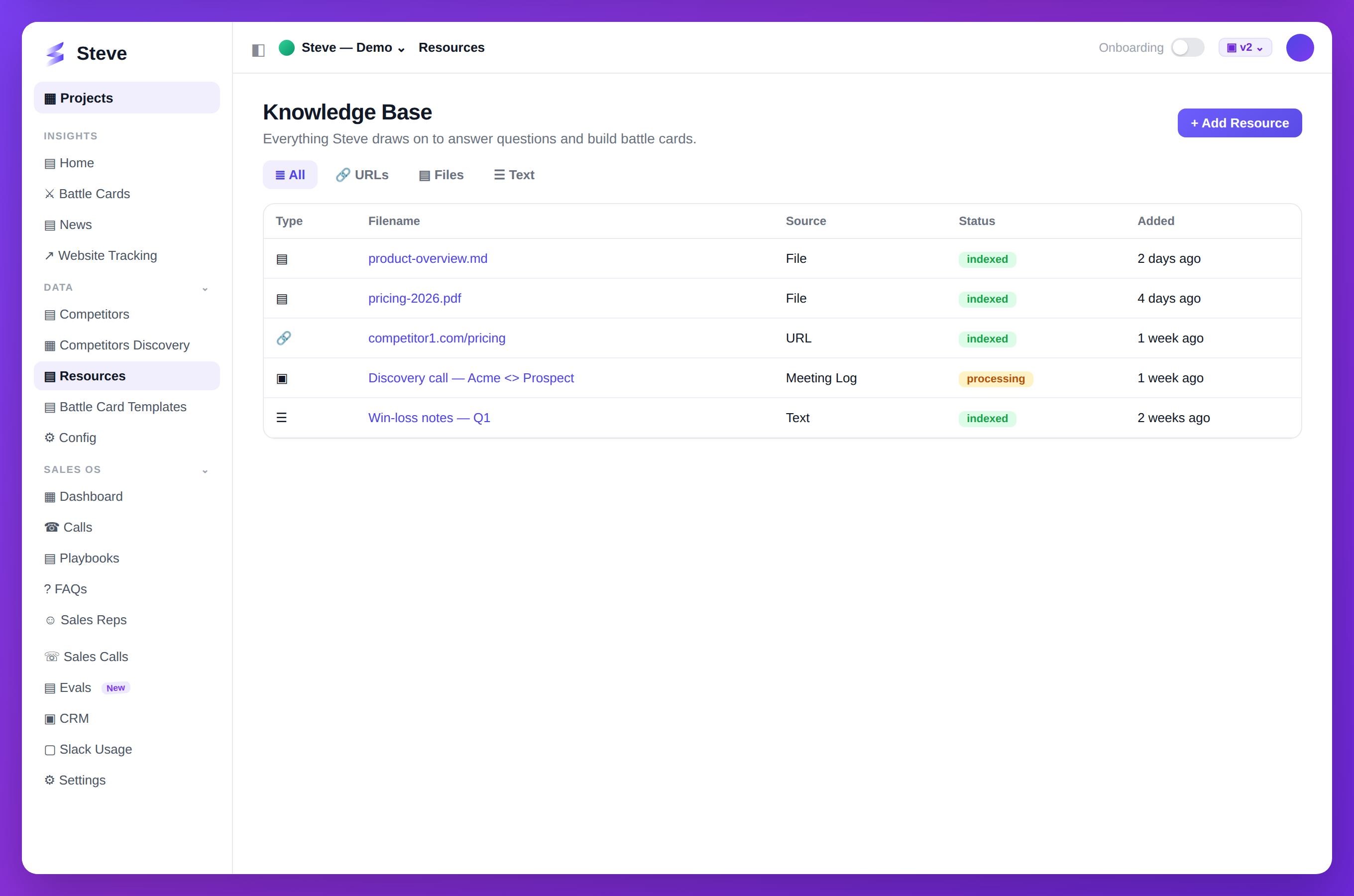
キャプション:Steveが参照するすべてを、インデックス化されたナレッジベースに集約。
ナレッジベースにアクセスする
プロジェクトに移動し、Knowledge BaseまたはResourcesをクリックします。
リソースを含むナレッジベースライブラリビュー
リソースを整理する
カテゴリ
リソースはタイプ別に自動分類されます:
- 営業資料
- 製品シート
- 調査レポート
- 競合分析
- 顧客事例
- トレーニング資料
整理用のリソースカテゴリ
手動分類
リソースのカテゴリを更新:
- リソースをクリック
- Editを選択
- カテゴリを選択
- Saveをクリック
リソースカテゴリの編集
リソースを検索する
クイック検索
検索バーを使用して以下でリソースを検索:
- ファイル名
- コンテンツキーワード
- アップロード日
- カテゴリ
リソース検索インターフェース
フィルター
精確な結果のためにフィルターを組み合わせます:
- Type - ドキュメント、プレゼンテーション、画像
- Date - 先週、先月、四半期
- Size - ファイルサイズ範囲
- Uploader - チームメンバー
高度なフィルタリングオプション
リソースの詳細を表示する
任意のリソースをクリックして以下を確認:
- ファイルプレビュー
- アップロード日とユーザー
- カテゴリとタグ
- バトルカードでの使用状況
- ダウンロード数
- 関連する競合他社
リソースの詳細とメタデータ
リソースを編集する
メタデータを更新
- リソースをクリック
- Editを選択
- 以下を更新:
- タイトル
- 説明
- カテゴリ
- タグ
- Saveをクリック
ファイルを置換
- リソースをクリック
- Replaceを選択
- 新しいバージョンをアップロード
- 古いバージョンは自動的にアーカイブ
リソースファイルを新しいバージョンに置換
リソースを削除する
古いコンテンツを削除:
- リソースを選択
- Deleteをクリック
- 削除を確認
警告: 削除は永続的です。このリソースを使用しているバトルカードには影響しません。
リソース削除の確認
使用状況を追跡する
リソースの使用状況を確認:
- このリソースを参照しているバトルカード
- ダウンロードしたチームメンバー
- 最終アクセス日
- 総閲覧数
リソース使用状況追跡指標
期待される結果
✅ カテゴリ別にリソースが整理された ✅ 簡単な検索と取得 ✅ 最新のナレッジベース
次のステップ
- リソースをアップロードする - さらにコンテンツを追加
- バトルカードを生成する - リソースを活用