プロジェクトリソースをアップロードする方法
プロジェクトのナレッジベースにドキュメント、プレゼンテーション、ファイルを追加します
Steve Documentation Team
resourcesknowledge-baseupload
概要
営業資料、製品ドキュメント、競合調査をアップロードして、SteveのAIインサイトとバトルカード生成を強化しましょう。
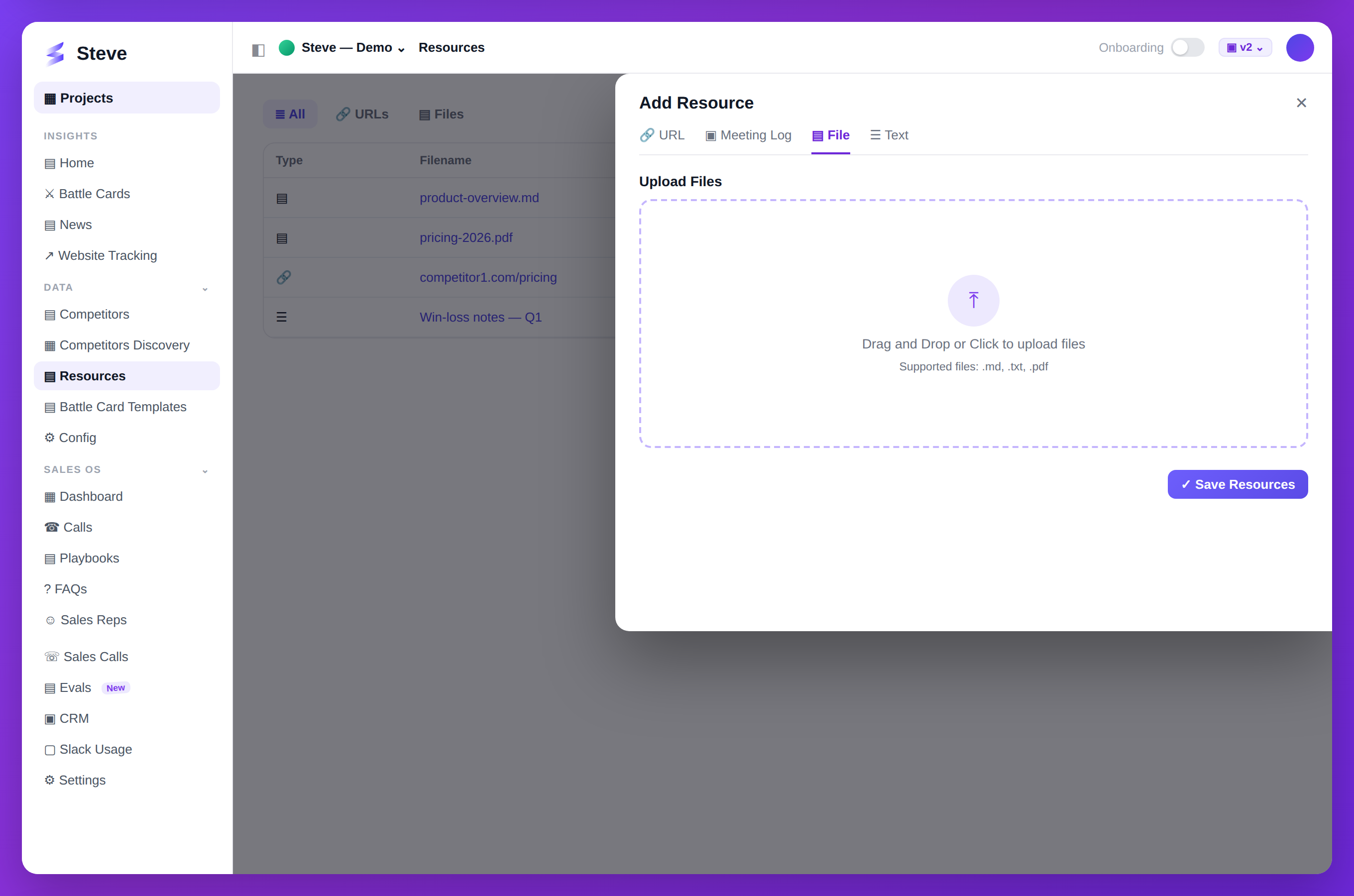
キャプション:ファイル、URL、ミーティングログ、テキストをリソースとして追加し、Steveに学習させます。
リソースに移動する
プロジェクトサイドバーのResourcesをクリックします。
アップロードインターフェースを表示するResourcesページ
ファイルをアップロードする
ステップ1:アップロードをクリック
Upload Resourcesをクリックするか、ファイルをアップロードエリアにドラッグします。
ドラッグ&ドロップゾーンを備えたファイルアップロードインターフェース
ステップ2:ファイルを選択
コンピューターからファイルを選択します。
対応フォーマット:
- PDFドキュメント
- Wordドキュメント(.docx)
- PowerPointプレゼンテーション(.pptx)
- テキストファイル(.txt、.md)
- 画像(.jpg、.png)
ステップ3:メタデータを追加
各ファイルに以下を入力します:
- Title - 説明的な名前
- Type - ドキュメントカテゴリ(営業資料、製品シート、調査など)
- Description - 簡単な概要(オプション)
アップロード中のリソースメタデータフォーム
ステップ4:アップロードを完了
Uploadをクリックしてナレッジベースにファイルを追加します。
進捗インジケーター付きファイルアップロード
リソースを表示する
リソースは以下の情報とともにリストに表示されます:
- ファイル名とタイプ
- アップロード日
- ファイルサイズ
- アクション(表示、ダウンロード、削除)
アップロードされたドキュメントを含むリソースリスト
リソースを使用する
Steveは以下の場合にアップロードされたリソースを自動的に使用します:
- バトルカードの生成
- 競合に関する質問への回答
- レポートの作成
- 営業インサイトの提供
期待される結果
✅ ナレッジベースにファイルがアップロードされた ✅ AIのためにコンテンツがインデックス化された ✅ バトルカード生成に利用可能
トラブルシューティング
アップロードに失敗した場合
- ファイルサイズを確認(ファイルあたり最大10MB)
- 対応フォーマットであることを確認
- 安定したインターネット接続を確認
ファイルが表示されない場合
- 処理を待つ(1〜2分かかる場合があります)
- ページを更新
次のステップ
- ナレッジベースを管理する - リソースを整理
- バトルカードを生成する - リソースをカードで活用