インテリジェンス検出でSlackの会話をインテルに変える
Steveがチャンネルの競合インテルを検知し、ワンタップでプロジェクトに保存
Steve Documentation Team
slackintelligenceinsightssales-reppmm
概要
現場のインテルは、たいていSlackのスレッドで埋もれて消えます。インテリジェンス検出はそれを捕まえます。Steveが見張るチャンネルで誰かが競合や競合インテルに触れると、Steveが返信し、適切なプロジェクトのリソースに保存するかを提案します。フォームもコピペも不要です。
対象者: 🎯 最初に耳にする営業担当 · 📣 インテルライブラリを持つPMM。
仕組み
監視中のチャンネルのメッセージが競合インテリジェンスらしいとき(例:「うちの最大の競合で大規模障害があったらしい」)、Steveはスレッドで返信し、保存するか尋ねます。
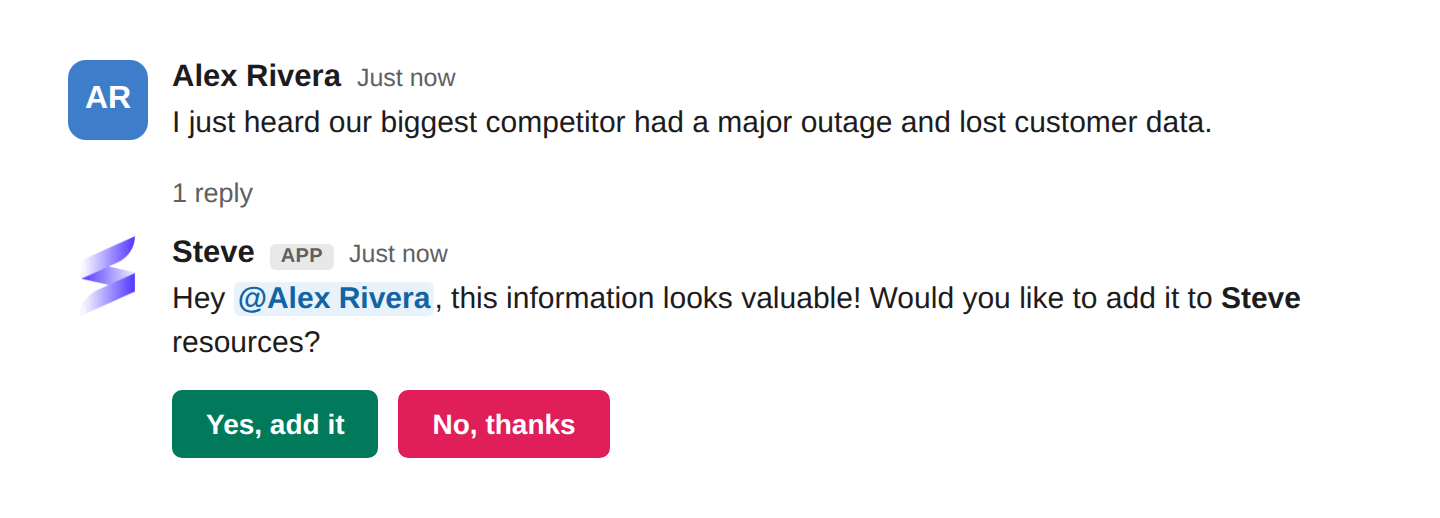
キャプション:Steveがインテルを検知し、保存前に確認。「Yes, add it」をタップすればプロジェクトに入ります。
Yes, add itをタップ すると、Steveはそのメッセージを該当プロジェクトのリソースとして保存し、バトルカード・prep・回答に活かします。No, thanksをタップ すると、Steveは破棄し、何も保存されません。- インテルは、そのチャンネルが紐づく プロジェクト に保存されます。インテリジェンスチャンネルは1つのプロジェクトに設定します。
- メンションは対象外です。 Steveを@メンションしたメッセージは、質問として回答されます。
設定方法
管理者が監視するチャンネルをSteveに指定します。
- プロジェクトの 設定 → Communication を開き、Slack を選んで Intelligence Channels を開く。
- 1つ以上のSlackチャンネルをプロジェクトの Slack Intelligence Channel として追加。
- 保存。Steveがそれらのチャンネルを監視し、見つけたインテルの取り込みを提案します。
指定したチャンネルだけが監視対象なので、Steveがどこで聞いているかを完全に制御できます。
効果的な使い方
🎯 営業担当向け
- 通話で聞いたことを商談チャンネルにそのまま投げ、保存する価値があるかはSteveに判断させる。
- 小さな情報にもYesを。価格のヒントや反論は、積み重なってより良いバトルカードになります。
📣 PMM向け
- 最も活発な商談・競合チャンネルにインテリジェンス検出を向け、現場のシグナルを逃さない。
- 営業が何を保存しているかを確認。商談で実際に起きていることのライブフィードです。
次のステップ
- /latest-newsで競合ニュース — 逆方向:Steveが届けるニュース。
- Slackニュースサマリー — 競合の更新をチャンネルに定期配信。
- Steveとチャットする — 新しいインテルが商談に何を意味するかを問う。