SlackでSteveとチャットする
ダイレクトメッセージや@メンションで、コマンド不要でSteveに質問
Steve Documentation Team
slackchatinsightssales-reppmm
概要
SlackでSteveを使う最も簡単な方法は、話しかけることです。覚えるコマンドはなく、入力するだけ。Steveは質問を読み取り、あなたの競合インテリジェンスに対してAIを実行し、スレッドで返信します。
対象者: 🎯 営業担当 · 📣 PMM — 競合や商談について質問がある人全員。
使い方
チャットの方法は2つです。
- ダイレクトメッセージ。 SteveとのDMを開いて質問を入力します。Steveはスレッドの文脈を保持するので、繰り返さずにフォローアップできます。
- チャンネルで
@Steve。 チャンネルでは、そのメッセージがSteve宛てだと分かるように@Steveをメンションする必要があります(Steveがすでに追加されているチャンネルでも同様です)。Steveはスレッドで返信するので、チャンネルはクリーンなままです。
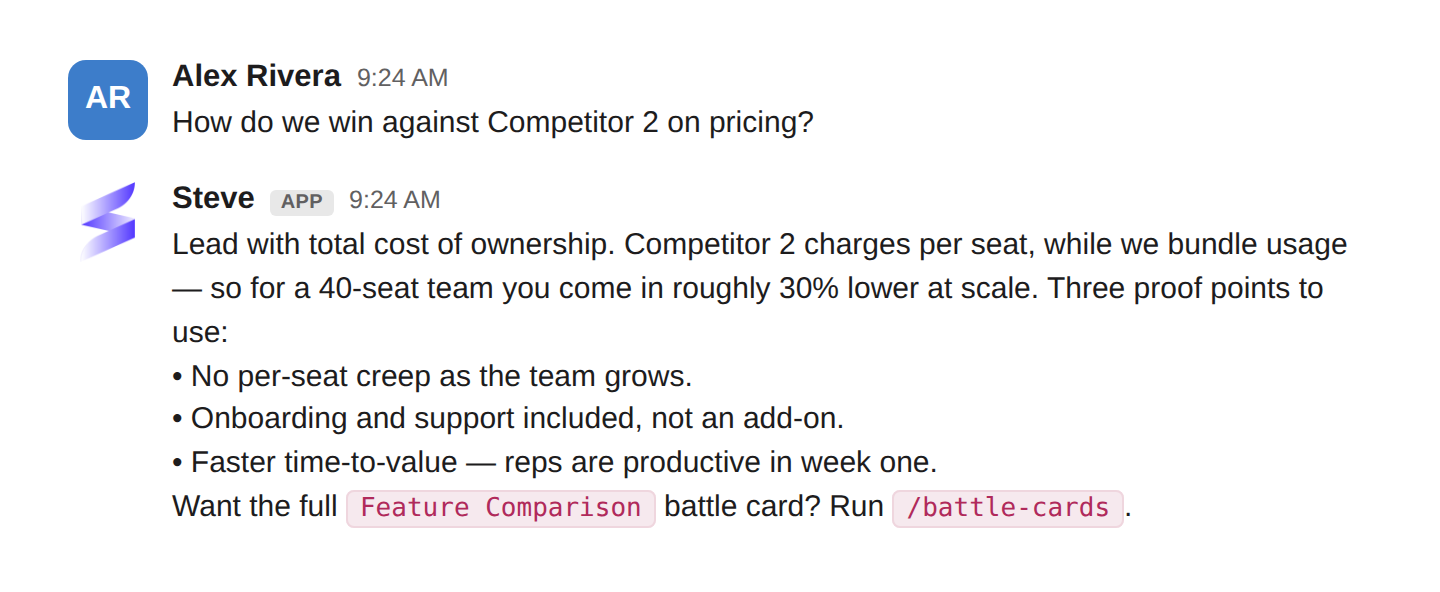
キャプション:自然な言葉で質問すると、Steveが根拠と次のコマンドを添えてスレッドで回答します。
効果的な使い方
🎯 営業担当向け
- 商談中の質問を自然な言葉で。「[競合]に価格でどう勝つ?」、「高すぎると言われたときの返しは?」
- 通話直前に、アプリを開かず素早く根拠を引き出す。
- 商談ごとにDMスレッドを継続。各フォローアップが前の内容の上に積み重なります。
📣 PMM向け
- カバレッジを検証。営業が聞きそうな質問を投げ、Steveの回答の質を確認します。回答が薄い箇所は、次に追加すべきインテルを示します。
- 自分で返信を書く代わりに、チャンネルで
@Steveを呼び出して営業に答える。
ヒント
- DMは文脈を保持 — DMは検索ボックスではなく会話として扱いましょう。
- チャンネルはクリーンに — Steveはスレッドで返信するので、混雑したチャンネルでメンションしてもノイズになりません。
- プロジェクトのインテルが充実するほど回答は鋭くなります。
次のステップ
- /prepで準備する — 「誰と会うのか?」が質問のとき(アドオン)。