/canvasでバトルカードキャンバスを閲覧
Zoom Team Chatから、自社vs1競合の比較キャンバスをプロジェクトと競合で絞って開く
Steve Documentation Team
zoomzoom-team-chatcanvasbattle-cardspmm
概要
キャンバスは、チームが作る「自社 vs 1競合」の比較ドキュメントです。/canvas を使うと、共有されたキャンバスをZoomからプロジェクトと競合で絞って閲覧できます。
対象者: 📣 オーナーとしてのPMM · 🎯 閲覧する営業担当。
ユースケース: 単一のカードではなく、競合キャンバス全体を同僚と共有したいとき。
前提条件
- 共有が有効なキャンバスが1つ以上あるSteveプロジェクト(公開共有がオンのキャンバスのみ表示されます)
- チャンネルで実行する場合、Steveボットがそのチャンネルに追加されていること
使い方
/canvas
チャンネルではボットに呼びかけます:/steve canvas または @Steve canvas
- Steveが選択カードを投稿します。プロジェクトを選びます。割り当てられたプロジェクトが1つだけの場合は、Steveが自動で選びます。
- 必要に応じて 競合 で絞り込みます。All Competitors のままでも構いません。
- Submit を押します。
- Steveが該当する各キャンバスを、ステータス、最終更新日、Open canvas リンク付きで返します。
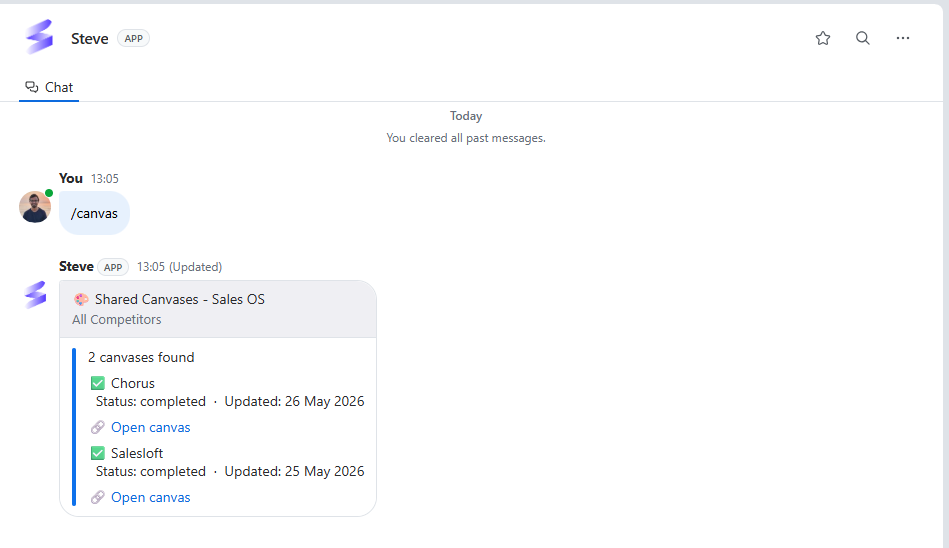
キャプション:各キャンバスにステータスと最終更新日、そしてすぐ開けるリンクが表示されます。
共有が有効なキャンバスが1つもない場合、Steveはその旨を伝え、共有をオンにするためSteveダッシュボードを案内します。
おすすめの使い方
📣 PMM向け
- これは担当者が使うバトルカードの元となるドキュメントです。
/canvasは、ある競合について何がライブなのかを確認する最も手早い方法です。 - 競合ごとに1つのキャンバスを最新に保ち、担当者が常に正確な全体像を見られるようにしましょう。
- フィールドがここで見られるようにするには、キャンバスの共有を有効にする必要があります。
🎯 営業担当向け
- カードでは足りないとき、1競合の全体像を見るためにキャンバス全体を開きましょう。
- 深い質問が予想される競合商談の準備に使えます。
次のステップ
- Zoomのバトルカード — キャンバスをカードサイズに切り出したもの。