SteveとSlackを連携する方法
Slackワークスペースを接続して、Slackで直接競合インテリジェンスの更新を受け取ります
Steve Documentation Team
integrationslackonboarding
概要
SteveをSlackに接続して、自動化された競合インテリジェンスの更新、ボット通知、デイリーサマリーをチャンネルで受け取りましょう。
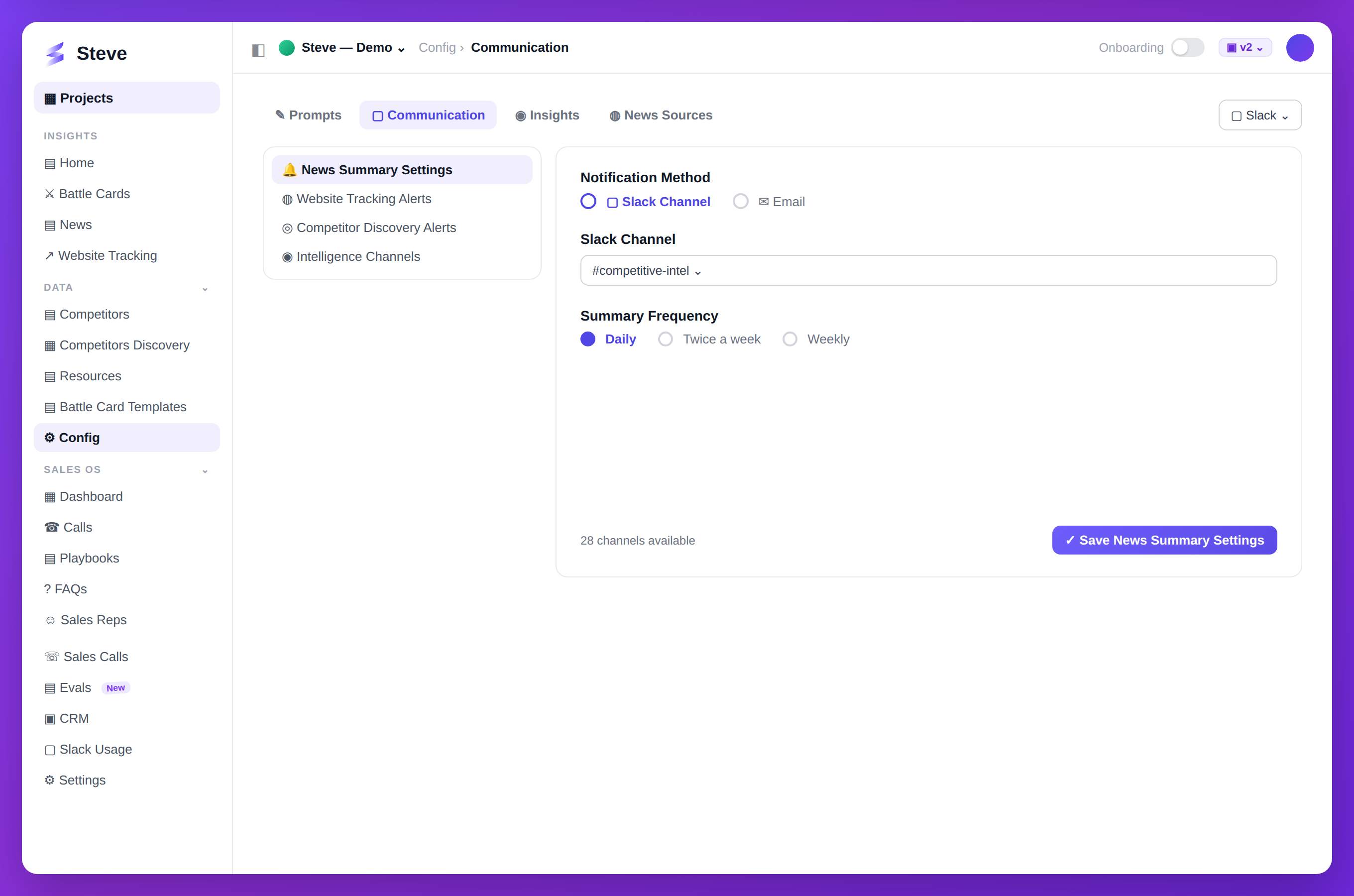
キャプション:Slackを連携し、Steveが競合アップデートを投稿する場所を選びます。
前提条件
- 組織のセットアップが完了していること
- Slackワークスペースの管理者権限(またはアプリインストールをリクエストできること)
連携手順
組織を作成すると、Slack連携ページが表示されます。
機能のメリットと接続オプションを表示するSlack連携ページ
利用できる機能
ボットアップデート
- 自動化された競合インテリジェンス通知
- 競合他社の活動に関するリアルタイムアラート
コマンド操作
- スラッシュコマンドでSteveにクエリ
- 即座に競合インサイトを取得
デイリーサマリー
- 指定したチャンネルへのスケジュール配信
- カスタマイズ可能な頻度とコンテンツ
Slackを接続する
Connect Slackをクリックします。SlackのOAuthページにリダイレクトされます。
必要な権限を表示するSlack認証ページ
権限を許可する
Steveは以下の権限を要求します:
- チャンネル履歴の読み取り
- チャンネルへの参加
- メッセージの投稿
- ファイルの読み取り
- チャットの外観のカスタマイズ
AllowをクリックしてSteveを認証します。
確認
認証後、成功メッセージとともにSteveに戻ります。
Slack接続後の成功確認
/projects/newにリダイレクトされます。
Slack連携をスキップする
まだSlackを接続する準備ができていない場合は、Skip for nowをクリックしてください。
プロジェクト設定から後でSlack連携を追加できます。
期待される結果
✅ SlackワークスペースがSteveに接続された ✅ Steveボットがワークスペースに追加された ✅ チャンネル通知の設定準備完了 ✅ プロジェクト作成にリダイレクト
トラブルシューティング
認証に失敗した場合
- ワークスペース管理者権限があることを確認
- ワークスペースがサードパーティアプリを許可しているか確認
ボットが表示されない場合
- Slackを更新
- Slackサイドバーのアプリセクションを確認
次のステップ
- 最初のプロジェクトを作成する - 競合他社の追跡を開始
- Slackサマリーを設定する - 自動更新をセットアップ