Slackサマリーを設定する方法
Slackに配信される自動競合インテリジェンスサマリーを設定します
Steve Documentation Team
slackintegrationsummaries
概要
チームのSlackチャンネルに自動競合インテリジェンスサマリーを配信しましょう。
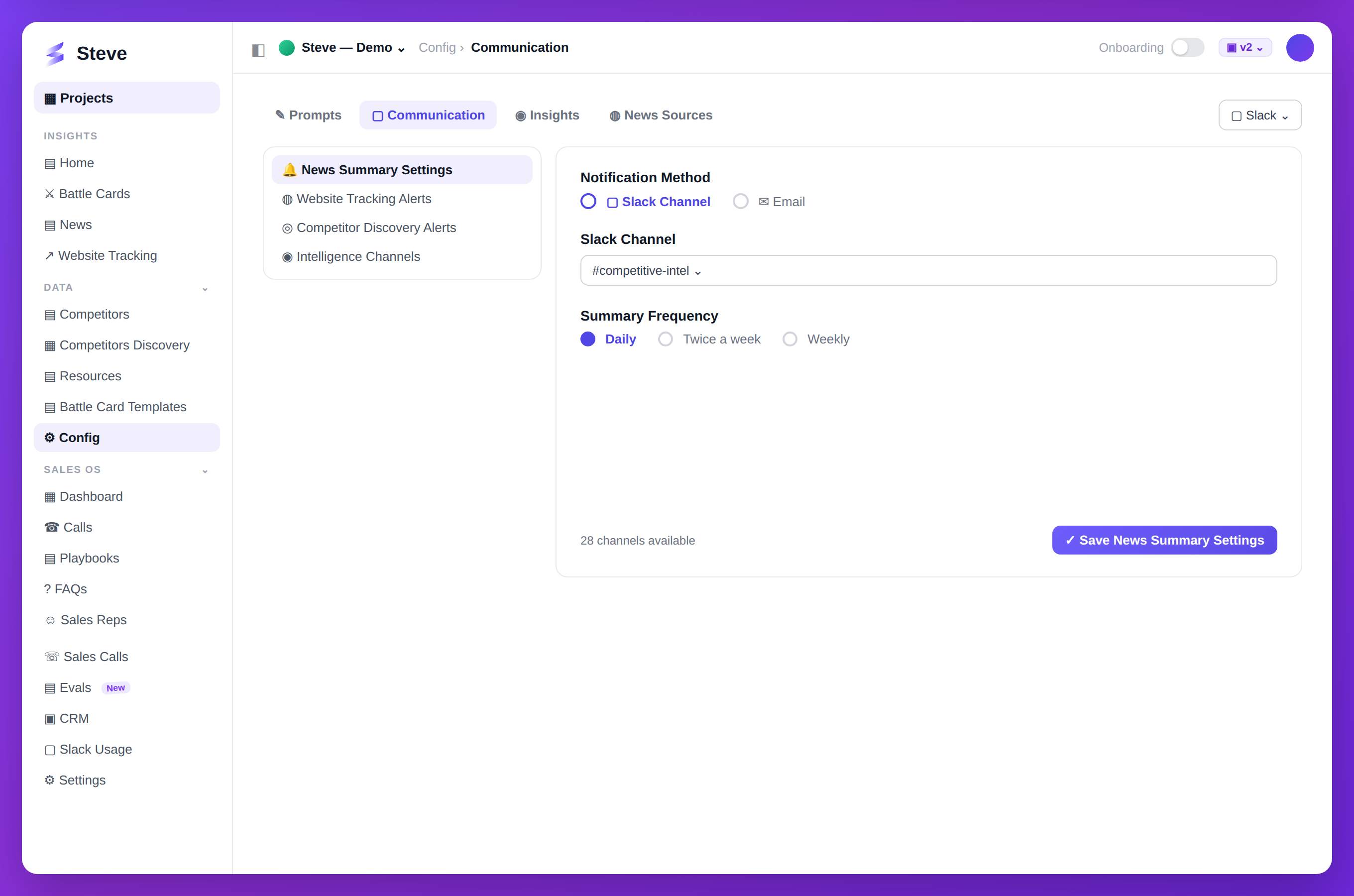
キャプション:チャンネルと頻度を設定すれば、Steveが競合ダイジェストを自動投稿。
前提条件
- SteveにSlackワークスペースが接続されていること
- チャンネルへのアクセス権限
Slack設定にアクセスする
プロジェクトに移動し、サイドバーのSlack Settingsをクリックします。
Slack Settingsナビゲーション
サマリー配信を設定する
ステップ1:チャンネルを選択
サマリーを受け取るSlackチャンネルを選択します。
サマリー配信用チャンネルの選択
ステップ2:頻度を設定
配信スケジュールを選択:
- Daily - 毎朝9時
- Weekly - 月曜朝
- Bi-weekly - 隔週月曜
- Monthly - 月初の月曜
サマリー頻度の設定
ステップ3:コンテンツを選択
含める内容を選択:
- Competitor news - 最新の発表
- Battle card updates - 新しく生成されたカード
- Research insights - 主要な発見
- Market trends - 業界分析
サマリーコンテンツ設定オプション
ステップ4:フォーマットをカスタマイズ
サマリースタイルを設定:
- Brief - 主要ポイントのみ
- Standard - バランスの取れた詳細
- Detailed - 包括的な分析
サマリーのフォーマット選択
テスト送信
Send TestをクリックしてSlackでプレビューします。
Slackチャンネルへのテストサマリー送信
設定を保存する
Save Settingsをクリックして自動サマリーを有効にします。
Slackサマリー設定の保存
サマリーを管理する
サマリーを一時停止
Activeスイッチを切り替えて配信を一時停止します。
設定を更新
いつでもSlack Settingsに戻って以下を変更できます:
- チャンネル
- 頻度
- コンテンツ
- フォーマット
履歴を表示
Delivery Historyで過去のサマリーを確認できます。
Slackサマリー配信履歴
期待される結果
✅ 自動Slackサマリーが設定された ✅ チームが定期的に競合更新情報を受け取る ✅ チームのニーズに合わせて配信がカスタマイズされた
トラブルシューティング
サマリーが表示されない場合
- チャンネル権限を確認
- Activeトグルがオンか確認
- Slack連携ステータスを確認
間違ったチャンネルの場合
- 設定でチャンネルを更新
- 次の配信からリダイレクト
次のステップ
- Slackを連携する - 初期設定
- ニュースサマリーを生成する - 手動サマリー