外部MCPコネクターを追加する
カスタムコネクター追加ダイアログを入力し、適切な認証情報を選び、Steveにサーバー検証とツール検出を行わせる
Steve Documentation Team
external-mcpconnectorssetupauthenticationpmm
概要
リモートMCPサーバーを組織に追加します。SteveがURLを検証し、サーバーのツールを検出して、コネクターを接続済みとして保存します。
対象者: 📣 PMM / 組織マネージャー。
前提条件
- 組織マネージャー権限 — コネクタータブは組織マネージャーにのみ表示されます
- リモートMCPサーバーのURL — インターネットから到達できる
http/httpsの URL - 必要なら認証情報 — 下の認証情報を参照
- プロジェクトが1つ以上 — リンクするまでコネクターは何もしません
ステップ1:ダイアログを開く
- 設定 → コネクター(または
/settings#connectors)を開きます。 - コネクターを追加をクリックします。
ステップ2:項目を入力する
| 項目 | 必須 | 補足 |
|---|---|---|
| 名前 | はい | 一覧での表示名。すべてのツール名の接頭辞にもなります |
| リモートMCPサーバーURL | はい | 例:https://mcp.example.com/sse |
| トークン | いいえ | サービスアカウントのAPIキー。Bearerトークンとして送信されます |
| アカウントメール | Atlassianのみ | atlassian.com のURLで自動的に表示されます |
| 説明 | いいえ | 用途を一行で記録 |
| 詳細設定 | いいえ | OAuthクライアントIDとシークレット。既定では折りたたまれています |
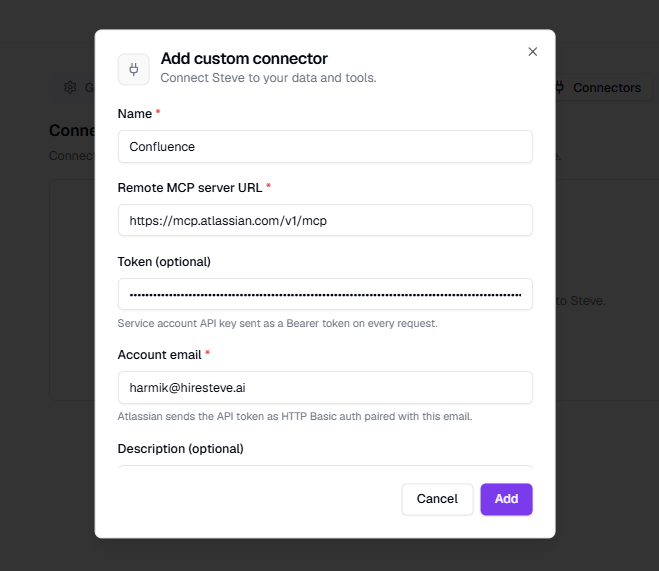
キャプション:カスタムコネクター追加ダイアログ。OAuth認証情報は詳細設定の中にあります。
信頼できる開発者のコネクターのみを使用してください。 コネクターのツールは組織のデータを扱います。
認証情報
Steveは入力された項目から、次の優先順で認証方式を決めます。
| 入力する項目 | Steveが送信するもの |
|---|---|
| トークン + アカウントメール(AtlassianのURL) | Authorization: Basic base64(email:token) |
| トークン | Authorization: Bearer <token> |
| OAuthクライアントID + シークレット | Authorization: Basic base64(id:secret) |
| なし | 認証ヘッダーなし |
AtlassianはHTTP Basicでのみ完全なツールセットを返すため、atlassian.com のURLではアカウントメールが必須です。APIトークンの所有者のメールを使用してください。
トークンとシークレットは暗号化して保存され、ブラウザーには返されません。保存済みの値は •••••••• と表示され、編集時に空欄のままにすると維持されます。
ステップ3:追加をクリック
必須項目が埋まるまで追加は無効です。クリックするとSteveがサーバーに接続し、tools/list を呼び出して、コネクターを接続済みとして保存します。**「名前 を接続しました · 12件のツールを検出」**のようなトーストが表示されます。
サーバーに到達できない場合、ダイアログは開いたままURL欄の下に理由が表示されます。
| メッセージ | 対処 |
|---|---|
| 認証に失敗しました | トークンとそのスコープ、Atlassianではメールが所有者と一致しているかを確認 |
| このMCPサーバーに到達できませんでした | URLと、サーバーが外部から到達できるかを確認 |
| このURLのコネクターは既に存在します | 重複追加せず、既存のコネクターを編集 |
期待される結果
- ✅ コネクターが一覧の接続済みに表示される
- ✅ ツールがツール権限に一覧表示される
- ✅ 未設定項目(プロジェクトと機能)がチェックリストで示される