コネクターの設定と管理
プロジェクトのリンク、機能の選択、ツールの許可/ブロック、生成プロンプト、接続の維持
概要
追加直後のコネクターは、動作する場所と使用できるツールを指定するまで何もしません。以下の設定はすべてコネクターの詳細パネルにあります。設定 → コネクターの一覧から選択してください。
対象者: 📣 PMM / 組織マネージャー。
使用するプロジェクト
このコネクターを使えるプロジェクトを選びます。
- 使用するプロジェクトの行で + 追加 をクリックします。
- プロジェクトにチェックを入れ、追加をクリックします。
リンク済みのプロジェクトはチップとして表示されます。チップの ✕ でリンクを解除できます。
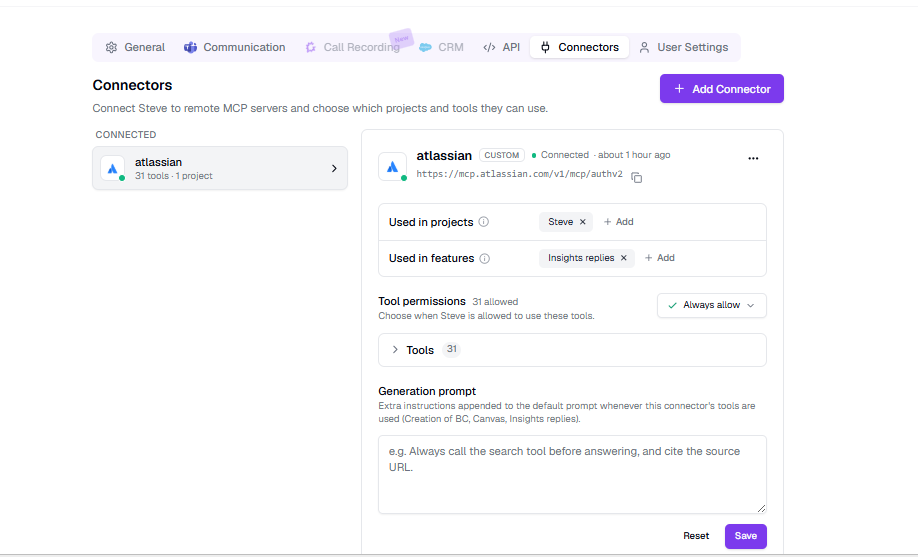
キャプション:プロジェクトと機能の設定方法は同じです。ポップオーバーで選ぶと、削除可能なチップになります。
使用する機能
操作は同じで、BC作成・キャンバス・インサイト返信の3つから選びます。
両方の設定が満たされている必要があります。Steveがコネクターを読み込むのは、そのプロジェクトにリンクされ、かつ生成を行っている機能で有効な場合だけです。キャンバスだけで有効なコネクターは、バトルカードには何も提供しません。
ツール権限
ツールはサーバーから取得されるため、手入力は不要です。各行に2つの切り替えがあります。
| 切り替え | 意味 |
|---|---|
| ✓ 許可 | Steveは確認なしでこのツールを使用できます |
| ⊘ ブロック | Steveはこのツールを一切使用できません |
上部のドロップダウンは、個別に決めていないツールの既定値です(常に許可 / 常に拒否)。見出しには 「12件許可 · 1件ブロック」 のような集計が表示されます。
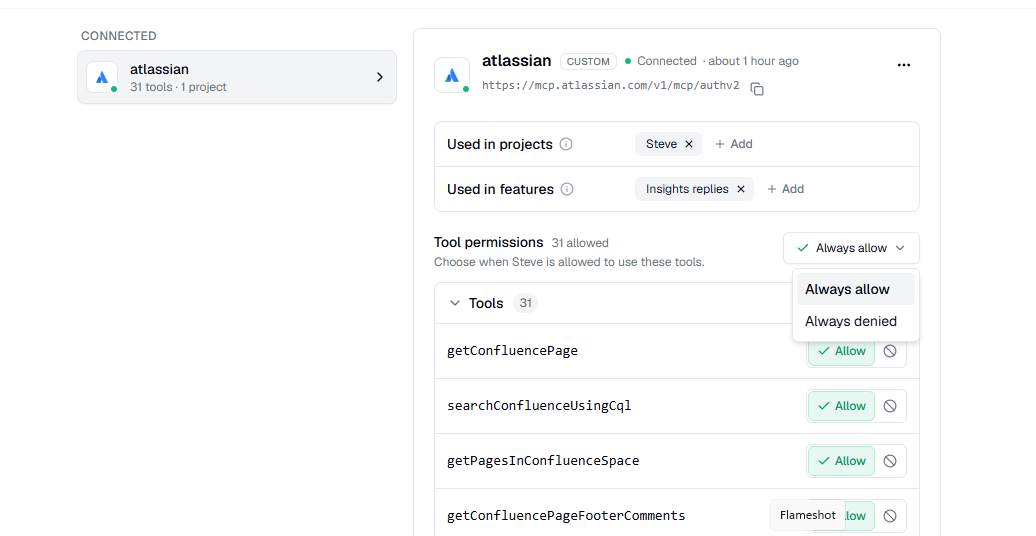
キャプション:検出されたツールごとに1行。Steveに渡るのは許可済みのツールだけです。
Steveはコネクター名を接頭辞として付けるため、Firecrawl の search は Firecrawl_search になります。名前が衝突した場合はSteveの組み込みツールが優先されます。失敗した呼び出しや60秒を超えた呼び出しはエラーとして返され、生成自体は完了します。
生成プロンプト
このコネクターのツールが提供されるときにSteveのプロンプトへ追記される任意の指示です。生成プロンプトの入力欄に書いて保存をクリックします(上限8,000文字)。
効果的なのは、ツール名と使いどころを書いたものです。
- 「価格に関する質問に答える前に
searchを呼び出すこと。」 - 「このコネクター由来の記述には必ず出典URLを付けること。」
ブロックしたツールはブロックされたままです — 権限は常にプロンプトより優先されます。
状態を保つ
その他の操作は詳細ヘッダーの ⋯ メニューにまとまっています。
| 操作 | 内容 |
|---|---|
| 接続をテスト | URLと認証情報を再検証し、ツール一覧を更新します。明示的に設定した許可/ブロックは維持されます |
| 編集 | フォームを再度開きます。URLや認証情報を変更すると再検証され、トークンを空欄にすると保存済みの値が維持されます |
| 切断 | 確認のうえ、コネクターとプロジェクトのリンク、機能、権限、プロンプト、認証情報を削除します |
一覧では接続済み、要対応(直近のチェックが失敗)、未接続にグループ化されます。要対応のコネクターは生成時にスキップされるため、まず接続をテストで現在のエラーを確認してください。
期待される結果
- ✅ コネクターにプロジェクトのチップと機能のチップが1つ以上ある
- ✅ セットアップチェックリストが消える
- ✅ 必要なツールが許可、それ以外がブロックになっている
次のステップ
- 概要 — コネクターが動作する場所。
- コネクターを追加する — 別のサーバーを追加する。