Webサイト追跡を設定する方法
競合他社のWebサイト変更を追跡し、デジタルプレゼンスを監視します
Steve Documentation Team
trackingmonitoringcompetitors
概要
競合他社のWebサイトの価格、機能、メッセージング、コンテンツの変更を監視しましょう。
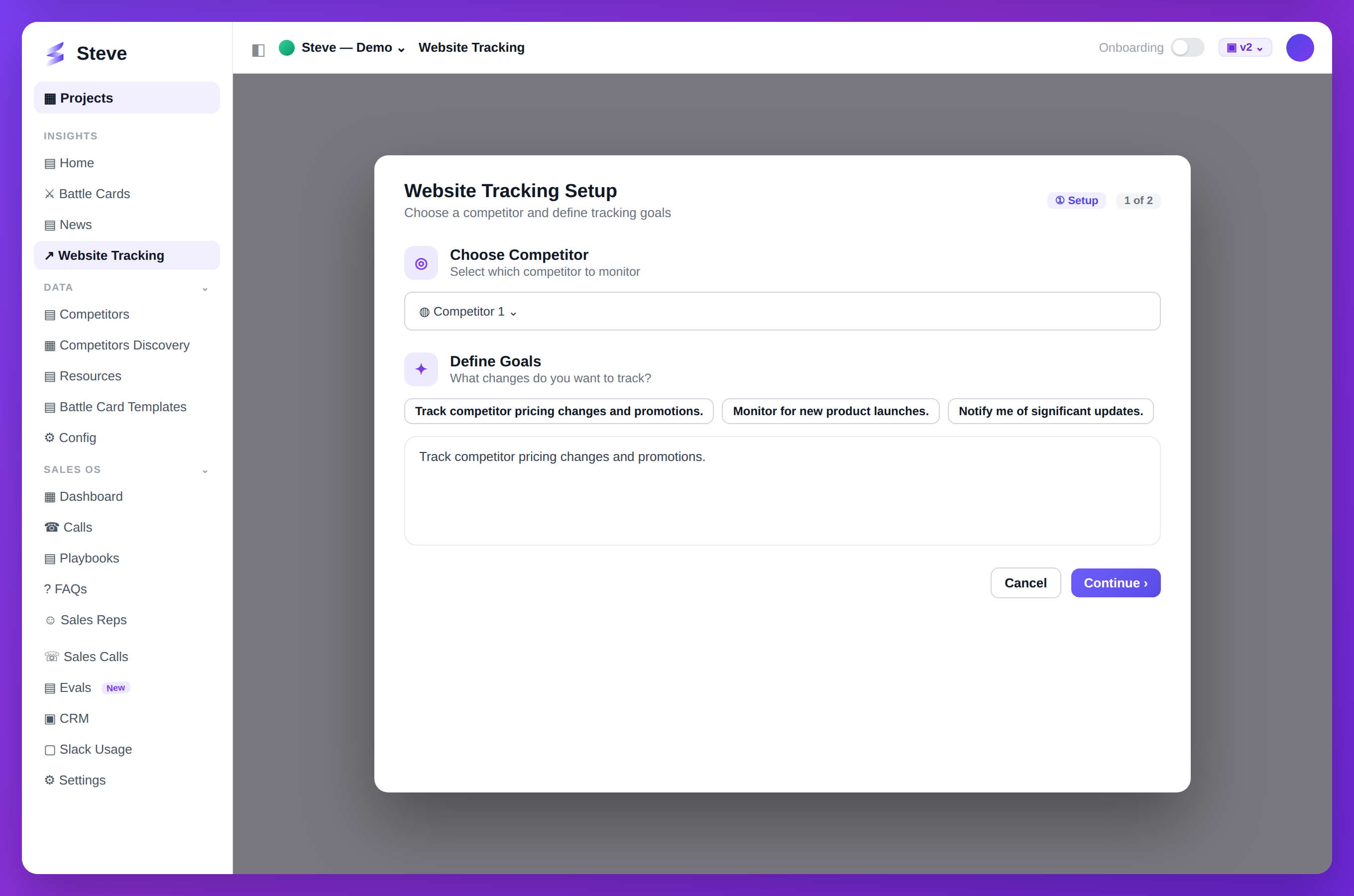
キャプション:競合を選び、追跡する変更(価格、ローンチなど)を定義します。
Webサイト追跡にアクセスする
プロジェクトサイドバーのWebsite Trackingに移動します。
Webサイト追跡設定ページ
追跡するWebサイトを追加する
ステップ1:Add Websiteをクリック
Track New Websiteをクリックします。
追跡用新規Webサイトの追加
ステップ2:URLを入力
以下を入力します:
- Website URL - 監視する完全なドメイン
- Associated Competitor - プロジェクト内の競合他社にリンク
- Pages to Track - 特定ページまたはサイト全体
Webサイト追跡設定フォーム
ステップ3:追跡頻度を選択
監視スケジュールを選択:
- Daily - 24時間ごとにチェック
- Weekly - 毎週月曜にチェック
- Real-time - 継続的な監視(プレミアム)
追跡頻度の選択
ステップ4:アラートを設定
以下の通知を設定:
- 価格変更
- 新製品ページ
- コンテンツ更新
- ホームページリデザイン
Webサイト変更アラートの設定
追跡データを表示する
変更ダッシュボード
検出された変更を確認:
- スクリーンショット比較(前後)
- 変更日時
- 変更タイプ(価格、コンテンツ、デザイン)
- 影響を受けたページ
ビジュアル比較付きWebサイト変更
変更履歴
競合他社ごとの検出された全変更のタイムラインビュー。
過去のWebサイト変更タイムライン
アラートを受け取る
Slack通知
設定したSlackチャンネルに変更が投稿されます:
- スクリーンショットプレビュー
- 変更サマリー
- 全比較へのリンク
SlackでのWebサイト変更アラート
メールアラート
Webサイト変更のデイリーまたはウィークリーダイジェスト。
アプリ内通知
Steveダッシュボードでのリアルタイムアラート。
トレンドを分析する
時間の経過に伴うパターンを追跡:
- 価格更新の頻度
- 製品ページの追加
- メッセージングの進化
- 季節的な変更
Webサイト追跡トレンドと分析
期待される結果
✅ 競合他社Webサイトが監視されている ✅ 変更が自動検出される ✅ アラートがチームに配信される
トラブルシューティング
変更が検出されない場合
- URLが正しいか確認
- 追跡がアクティブか確認
- 十分な時間が経過したか確認
アラートが多すぎる場合
- 感度設定を調整
- アラートタイプをフィルタリング
- 頻度をweeklyに変更
次のステップ
- ニュースサマリーを生成する - ニュース追跡と組み合わせ
- 分析を表示する - 追跡の効果を確認