SlackのSteve:概要
SlackでSteveができること、営業担当とPMMそれぞれ向けのコマンド
Steve Documentation Team
slackoverviewsales-reppmm
概要
Steveは、チームがすでに使っているツールに競合インテリジェンスを届けます。質問する、商談の準備をする、バトルカードを引き出す。すべてSlackを離れずに行え、競合ニュースはチャンネルに自動で届きます。
対象者: 🎯 営業担当 · 📣 PMM — GTMチーム全員。このセクションの各ページには、対象となる役割のタグが付いています。
Slackでできること
3つの使い方があります。コマンドを入力する、Steveと直接チャットする、スケジュールに沿ってSteveがチャンネルに投稿する。
| コマンド | できること | 対象者 |
|---|---|---|
DM / @Steve | コマンド不要で何でも質問 | 🎯 · 📣 |
/prep (アドオン) | 次の商談や特定の人物の準備 | 🎯 |
/battle-cards | 競合のバトルカードを表示 | 🎯 |
/canvas | 共有バトルカードキャンバスを閲覧 | 📣 |
/latest-news | 最新の競合ニュースと更新 | 🎯 · 📣 |
ユーティリティ:/steve はボットにpingを送り、稼働していれば返信します。接続確認に便利です。
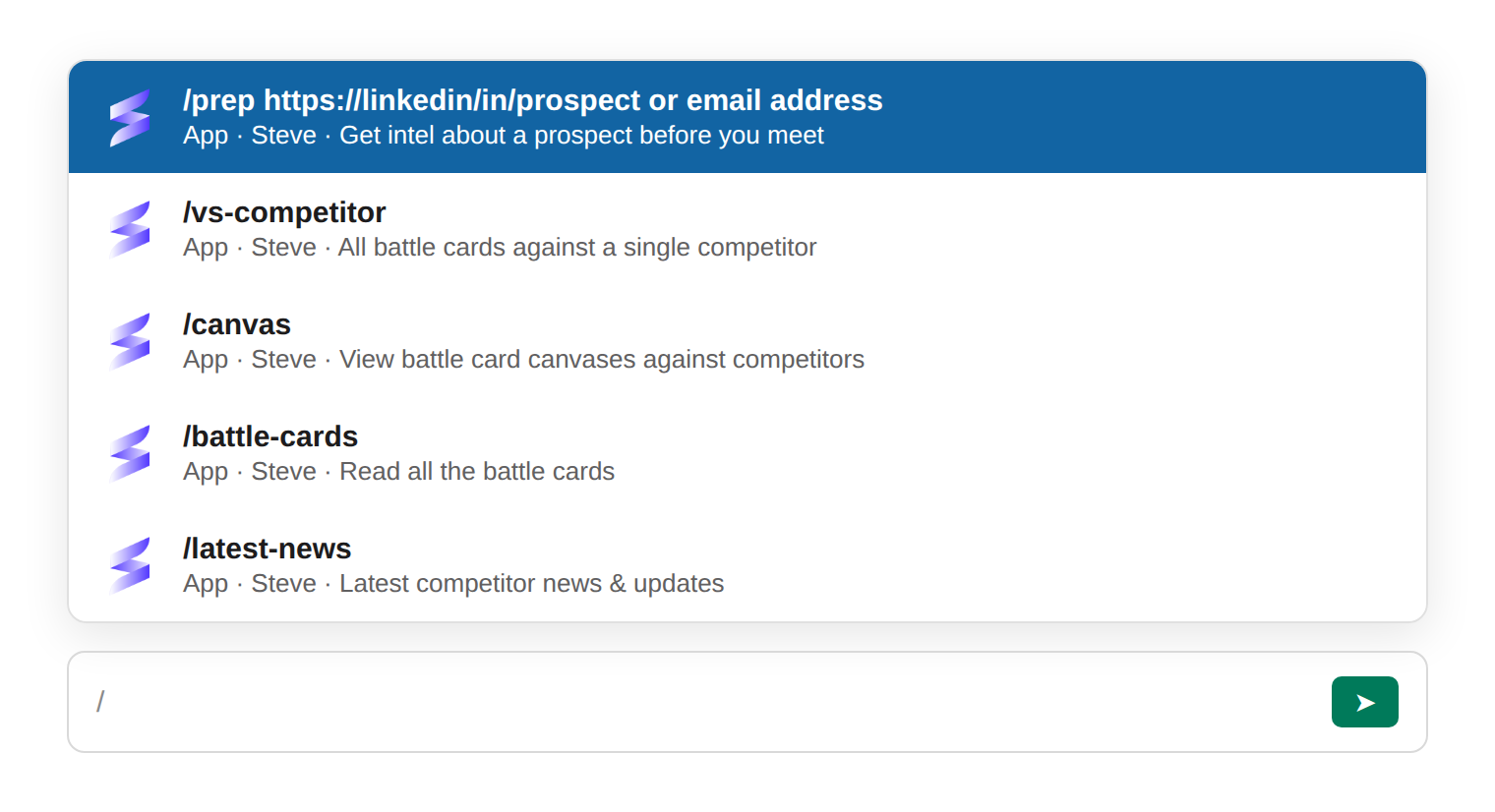
キャプション:Slackのメッセージ欄で / を入力すると、Steveのコマンドが一行のヒントとともに表示されます。
アドオン。
/prepはアドオンとして提供されます。ワークスペースで有効になっていない場合は、管理者に有効化を依頼してください。/prepで準備する を参照。
プロジェクトと担当割り当て
- 担当者はプロジェクトに割り当てられます。 割り当て後は、
/battle-cardsと/latest-newsがそのプロジェクトをあらかじめ選択するため、毎回選ぶ必要がありません。 - Steveは競合で自動振り分け。 競合名が挙がると、Steveはその競合がどのプロジェクトに属するかを判断し、正しいプロジェクトから回答します。
最初にセットアップ
コマンドを使う前に、一度Slackを接続します。
- Slackを連携する — OAuthでワークスペースを接続。
- Slackサマリーを設定する — 競合ニュースをチャンネルに配信。
チーム全体へのヒント
- プロジェクトにインテルを追加 — ニュース、ドキュメント、通話記録はすべて回答の質を高めます。
- DMは文脈を保持 — 繰り返さずに自然にフォローアップできます。
- チャンネルはクリーンに — Steveは常にスレッドで返信するので、情報が埋もれません。
次のステップ
- Steveとチャットする — 最速の入り口。
- /prepで準備する — 準備万端で商談へ(アドオン)。
- インテリジェンス検出 — チームが最初に聞くインテルをSteveが捕まえる。
- Slackニュースサマリー — 競合ダイジェストをチャンネルに定期配信。