インテリジェンス検出でZoomの会話をインテルに変える
指定したZoomチャンネルをSteveが監視し、競合インテルをワンタップで保存できるよう提案する
概要
現場のインテルは、たいていチャットスレッドの中で消えていきます。インテリジェンス検出はそれを捕まえます。Steveが監視しているZoomチャンネルに競合インテルが投稿されると、Steveが返信し、正しいプロジェクトのリソースとして保存するかを尋ねます。フォームもコピペも不要です。
対象者: 🎯 最初にそれを聞く営業担当 · 📣 インテルライブラリを所有するPMM。
ユースケース: 担当者が競合のスクリーンショット、価格ページ、勝敗メモを次々とチャットに投げるものの、スクロールした瞬間に失われてしまう。Steveがそれを捕まえ、正しいプロジェクトに紐づけます。
前提条件
- 監視したい各チャンネルにSteveボットがメンバーとして参加している
- インテリジェンスチャンネルを選択するためのSteveの組織マネージャー権限
- そのチャンネルが インテリジェンスチャンネル としてプロジェクトに紐づけられている
しくみ
監視中のチャンネルのメッセージが競合インテリジェンスらしいとき — たとえば 「最大の競合で大規模障害があったらしい」 — Steveがスレッドで返信し、保存するかを尋ねます。
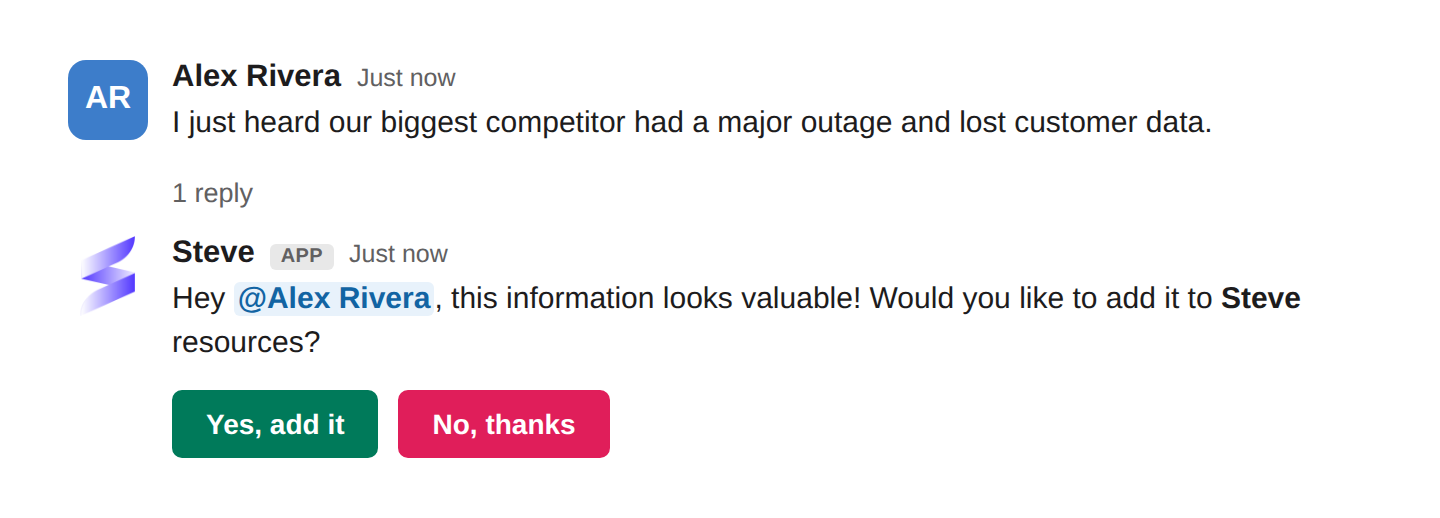
キャプション:Steveがインテルを検出し、保存前に確認します。「Yes, add it」をタップすればプロジェクトに入ります。
Yes, add itをタップすると、Steveはそのメッセージをプロジェクトのリソースとして保存し、バトルカード、prep、回答の材料になります。カードは、承認者と検出された競合を示す確認メッセージに置き換わります。No, thanksをタップすると却下され、何も保存されません。- リンクは文脈のためにスクレイピングされます。 メッセージにURLが含まれる場合、Steveはページ内容も一緒に取り込むため、保存されるインサイトがリンクだけになりません。
- 重複はスキップされます。 類似のインサイトがすでにプロジェクトに存在する場合、Steveは何も投稿しません。
- 競合は自動でタグ付けされます。 メッセージ内で検出された競合名から判定します。
- コマンドとメンションは対象外です。
/で始まるメッセージやSteveを@メンションしたメッセージは、インテル候補ではなくコマンドや質問として扱われます。
設定する
管理者がSteveに監視するチャンネルを指定します。
- Steveでプロジェクトを開き、設定 → Communication に移動して Zoom を選びます。
- Intelligence Channels を開き、Zoom Team Chat Intelligence Channel でチャンネルを1つ以上追加します。一覧には、Steveを接続したZoomアカウントのチャンネルが表示されます。追加する各チャンネルにSteveボットがメンバーとして参加していることを確認してください。1つのチャンネルをインテリジェンスチャンネルにできるのは1つのプロジェクトだけです。
- Save Intelligence Settings をクリックします。
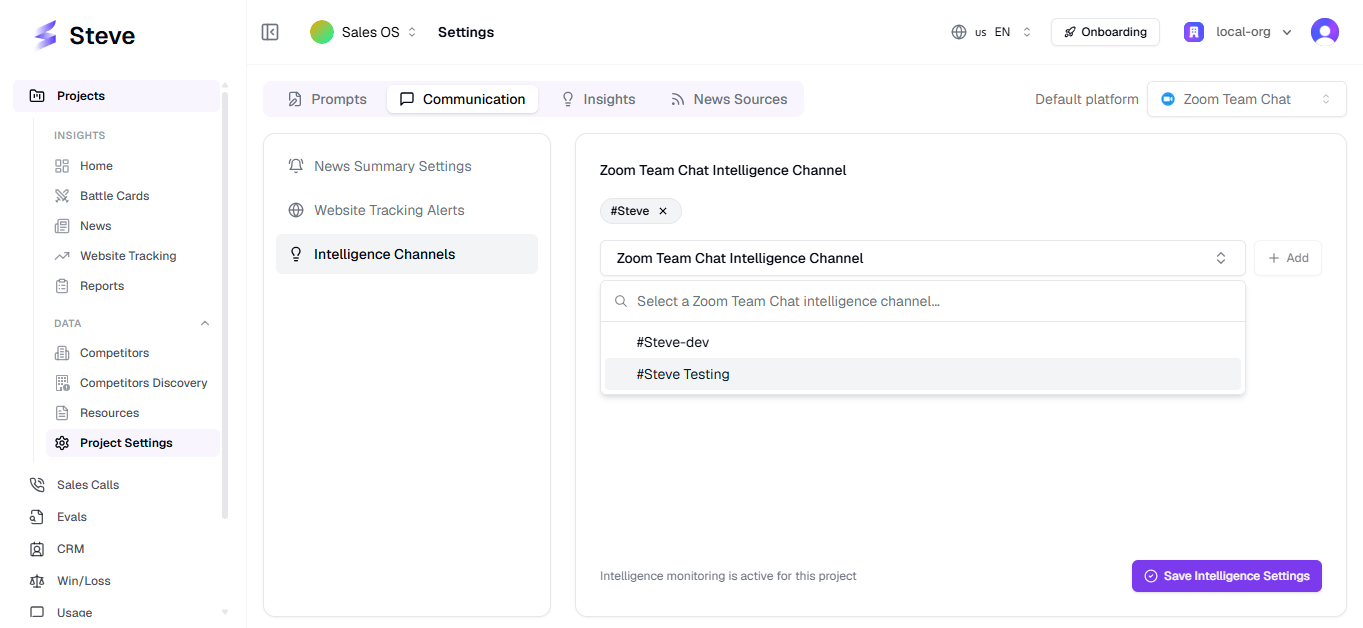
キャプション:指定したチャンネルのみが監視されるため、Steveがどこを聞いているかを完全に制御できます。
承認モード
インサイトの取り込みは、プロジェクトの Approval Type(プロジェクトの 設定 → Insights)に従います。Zoomの Intelligence Channels 設定にも Require PMM approval only スイッチがあります。
| Approval Type | 動作 |
|---|---|
| User Approvals(既定) | Yes/No カードがチャンネル内に投稿され、誰でも承認または却下できます |
| PMM Approvals | チャンネル内にカードは投稿されず、PMMがSteveアプリの Triage Insights → Team Chat → Zoom Team Chat で承認します |
| AI Approvals | カードは投稿されず、Steveがプロジェクトの承認プロンプトに照らしてインサイトを評価し、自動で承認または却下します |
どのモードでも、検出されたインサイトは Triage Insights の Zoom Team Chat タブに一覧表示されます。
おすすめの使い方
🎯 営業担当向け
- 通話で聞いたことをそのまま商談チャンネルに投げ、保存に値するかはSteveに判断させましょう。
- 些細なことにも「はい」と答えてください。価格のヒントや反論の積み重ねが、より良いバトルカードになります。
📣 PMM向け
- 最も活発な商談チャンネルと競合チャンネルにインテリジェンス検出を向け、現場のシグナルを蒸発させないようにしましょう。
- 機密性の高いプロジェクトには PMM Approvals を、チームで一緒に整備したい場合は User Approvals を使いましょう。
- 担当者が取り込んだ内容をレビューしましょう。商談で実際に起きていることのライブフィードです。
次のステップ
- /latest-newsで競合ニュースを — 外から入ってくる側:Steveが届けるニュース。
- Zoomニュースサマリー — 競合の更新をチャンネルに定期配信。
- Steveとチャットする — 新しいインテルが商談に何を意味するか尋ねる。