Zoomニュースサマリーで競合ダイジェストを
コマンド不要で、Steveが競合ニュースサマリーをZoomチャンネルに定期投稿するよう設定する
概要
/latest-news はオンデマンドです。Zoomニュースサマリーは自動です。一度設定すれば、Steveが競合ニュースとWebサイト変更をまとめたダイジェストをスケジュールに沿ってZoomチャンネルに投稿するため、誰もコマンドを実行することなくチーム全体が最新情報を得られます。
対象者: 📣 設定するPMM · 🎯 チャンネルで読む営業担当。
ユースケース: ダッシュボードを見に行くことを覚えておく代わりに、競合の動きの日次または週次ダイジェストを、チームがすでに働いている場所に定期投稿したいとき。
前提条件
- Steve for Zoom Team Chatが接続済み — アプリを追加する を参照
- サマリーを受け取るチャンネルにSteveボットがメンバーとして参加している
- プロジェクト設定を保存するためのSteveの組織マネージャー権限
サマリーの見え方
Steveは1件のグループ化されたダイジェスト(製品ローンチ、価格変更、その他の変化を競合ごとに整理)をチャンネルに直接投稿します。
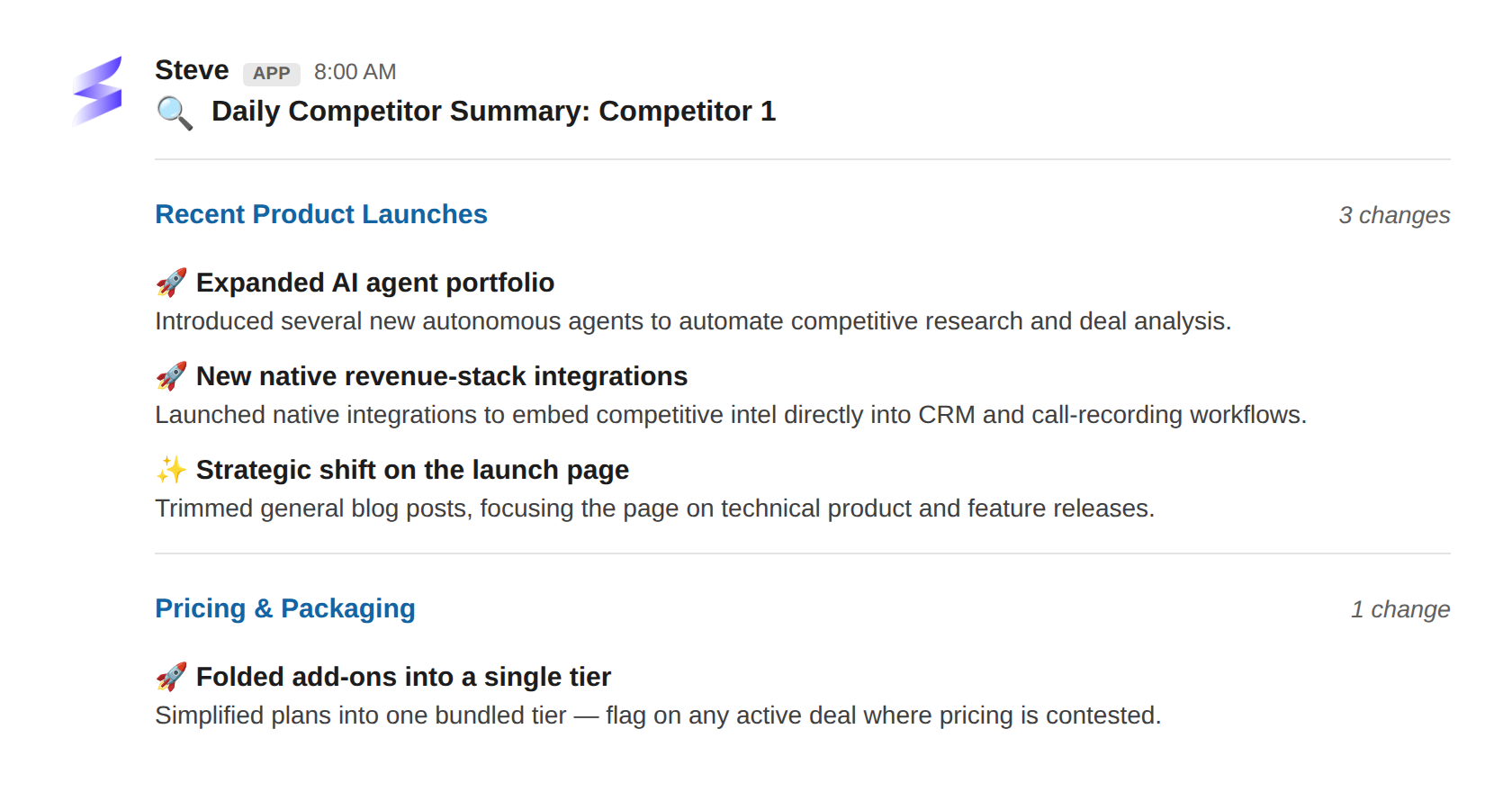
キャプション:変化の種類ごとにグループ化された日次ダイジェストが、誰も尋ねなくてもチャンネルに届きます。
設定する
サマリーはプロジェクトから設定します。
- Steveでプロジェクトを開き、設定 → Communication に移動して Zoom を選びます。
- News Summary Settings を開き、Notification channel でZoomチャンネルを選択します。一覧には、Steveを接続したZoomアカウントのチャンネルが表示されます。選んだチャンネルにはSteveボットもメンバーとして参加している必要があります(組織が複数のチャットアプリを接続している場合は、先に Zoom を選択)。
- 必要に応じて Email をオンにすると、1つ以上のメールアドレスにもダイジェストを送れます。
- Summary Frequency を Daily、Twice a week、Weekly から選びます。
- Save News Summary Settings をクリックします。
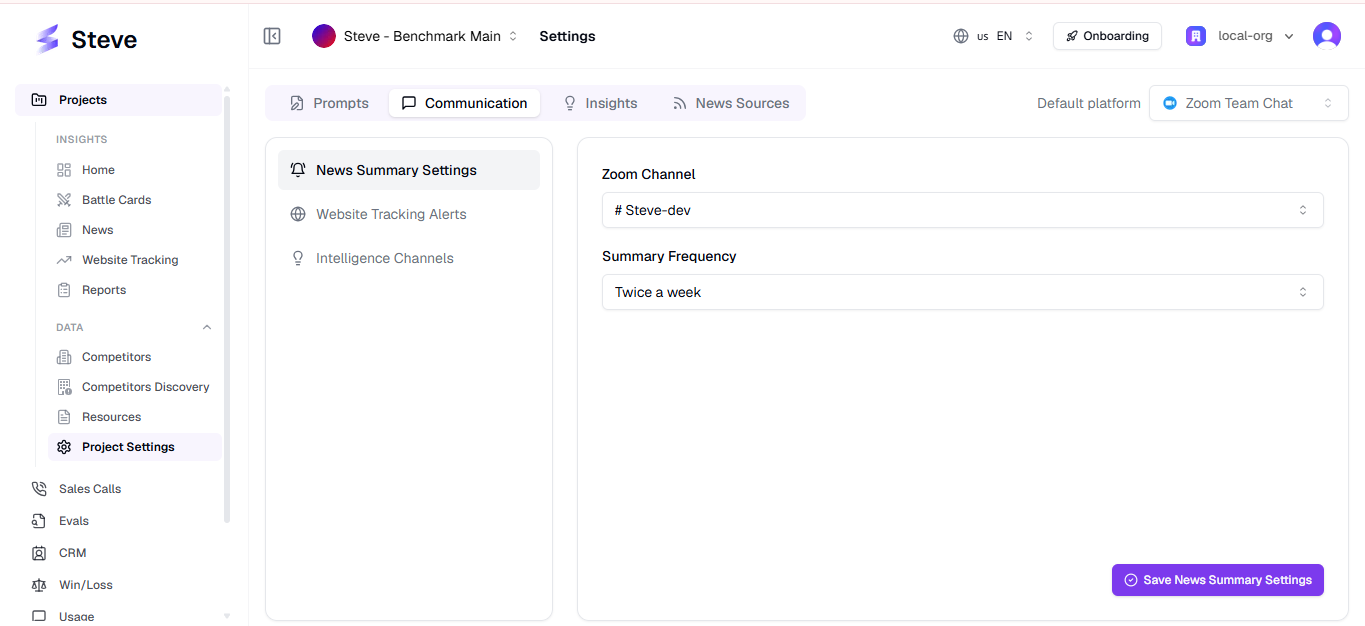
キャプション:チャンネルと頻度を選んで保存すれば、以降Steveがそのスケジュールで配信します。
一覧にチャンネルが見つからない場合、Steveを接続したZoomアカウントがそのチャンネルのメンバーではありません。そのアカウントでチャンネルに参加してから、このページを開き直してください。
Webサイト追跡アラート
プロジェクトのZoom設定には Website Tracking Alerts セクションもあり、競合の価格変更やページ変更のアラートを、ニュースダイジェストと並んでZoomチャンネルに届けられます。
ダイジェストを止める
現時点では一時停止スイッチはありません。News Summary Settings の保存には、配信先(Zoomチャンネルまたはメールアドレス)が常に1つ必要です。Zoomへの配信を止めるには、配信先をメールのみに切り替えるか、Zoomを切断してください(アプリを削除する を参照)。
おすすめの使い方
📣 PMM向け
- プロジェクトごとに1つのダイジェストを設定し、各チームが自分の競合だけを受け取るようにしましょう。
- 動きの速いカテゴリでは Daily から始め、チャンネルが騒がしくなったら Weekly に落としましょう。
- 専用の競合インテルチャンネルを使えば、ダイジェストが商談の雑談に埋もれません。
🎯 営業担当向け
- サマリーチャンネルを受け身のフィードとして扱い、朝のコーヒーと一緒にざっと目を通しましょう。
- ここでローンチや価格変更を見かけたら、次の通話の前に最新の
/battle-cardsを確認する合図です。
次のステップ
- /latest-newsで競合ニュースを — 同じニュースをオンデマンドで取得。
- インテリジェンス検出 — チームが最初に聞くインテルを取り込む。
- トラブルシューティング — サマリーが届かない場合。