ZoomでSteveとチャットする
Zoom Team Chatでダイレクトメッセージ、またはチャンネルの /steve や @Steve を使い、コマンドなしでSteveに質問する
Steve Documentation Team
zoomzoom-team-chatchatinsightssales-reppmm
概要
ZoomでSteveを使う最も簡単な方法は、話しかけることです。覚えるコマンドはなく、入力するだけ。Steveは質問を読み取り、競合ナレッジベースに対して実行し、スレッドで回答します。
対象者: 🎯 営業担当 · 📣 PMM — 競合や商談について質問がある人。
ユースケース: チームと会話している最中に、競合ナレッジベースからの答え(ポジショニング、価格の反論処理、機能比較)が別タブに切り替えずに必要なとき。
前提条件
- Steve for Zoom Team Chatが追加され、Steve → 設定 → Zoom で 接続済み と表示されている
- コンテンツを含むSteveプロジェクトが1つ以上ある
- チャンネル内で使う場合:Steveボットがそのチャンネルのメンバーである
使い方
質問の方法は2つあります。
- ダイレクトメッセージ。 SteveとのDMを開き、自然な言葉で質問を入力します。
- チャンネルで
/steveまたは@Steve。 チャンネルでは、そのメッセージが自分宛だとボットが認識できるよう、ボットに呼びかける必要があります — 先頭に/steveを付ける(/steve Rival CIに価格でどう勝つ?)か、@メンションします(@Steve Rival CIに価格でどう勝つ?)。
その後Steveは:
- プロジェクトを絞り込みます。 割り当てられたプロジェクトが1つだけならそのまま回答します。プロジェクトに割り当てられていない場合は、質問に組織が追跡している競合名が含まれているかを確認し、その競合のプロジェクトに絞り込みます。それでも候補が複数ある場合はプロジェクトピッカーを投稿するので、選択するとSteveが質問を再開します。
- その場で回答します。 「Thinking…」のカードが回答に置き換わり、役立つ場合はリンクも付きます。
- スレッドで続きます。 同じスレッドで返信すると、Steveは会話を記憶しているので、フォローアップが前の回答の上に積み上がります。
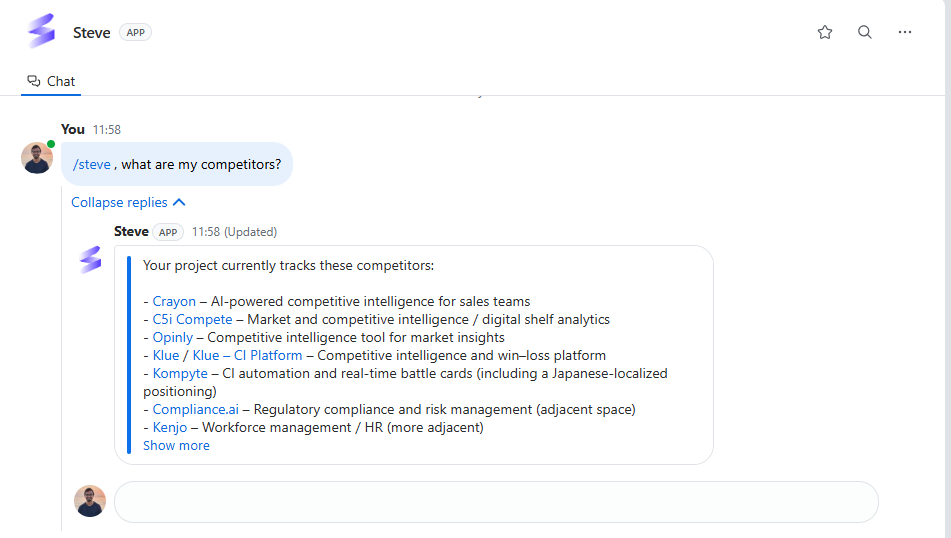
キャプション:自然な言葉で質問すると、Steveが根拠と次のコマンドの提案付きでスレッドに回答します。
長い回答は同じスレッドの返信として続くため、途中で切れることはありません。
おすすめの使い方
🎯 営業担当向け
- 商談中の質問を自然な言葉で:「[競合]に価格でどう勝つ?」、「高すぎると言われたときの答えは?」
- 通話直前に、アプリを開かずに素早く根拠を引き出す。
- 商談ごとにスレッドを継続し、フォローアップを積み重ねる。
📣 PMM向け
- カバレッジをテストする。担当者が聞きそうな質問をして、Steveがうまく答えられるか確認する。答えられない箇所が、次に追加すべきインテルです。
- 自分で返信を書く代わりに、チャンネルで
/steve <担当者の質問>を実行して答える。
ヒント
- スレッドは文脈を保持 — 検索ボックスではなく会話として扱いましょう。
- チャンネルはクリーンに — Steveはスレッドで返信するので、忙しいチャンネルで
/steveを実行してもノイズになりません。 - プロジェクト内のインテルが充実するほど、回答は鋭くなります。
次のステップ
- /prepで準備する — 「誰と会うのか」が質問のとき(アドオン)。
- Zoomのバトルカード — 事前に用意された反論処理。