トランスクリプト・ブリーフ・キーポイント
Zoom Revenue Acceleratorのトランスクリプトをどう組み立てるか、AIブリーフとキーポイントをどこで読むか
概要
Zoomの会話の中でSteveが最も活用するのがトランスクリプトです。AIブリーフの元になり、競合検出が読み取り、トランスクリプト検索の対象にもなります。
対象者: 🎯 営業担当 · 📣 PMM。
トランスクリプトの組み立て方
Zoom Revenue Acceleratorは整った1本のタイムラインを返しません。トランスクリプトは 参加者ごとに入れ子 で返されます — 1人につき発言のかたまりが1つです。そのままでは読めません。営業担当の発言がすべて並んだあとに、見込み客の発言がすべて続くことになります。
そこでSteveが組み立て直します。
- 各参加者のトランスクリプトを1つのセグメントリストに 展開 します。
- セグメントを 時系列に並べ替え、実際の会話の流れどおりに読めるようにします。
- 各セグメントを、発言した人の名前に 紐づけ ます。
- 通話を担当した営業担当を 社内、それ以外を 社外 と 判定 します。
結果として、氏名:発言内容 という通常の話者順トランスクリプトが、タイムスタンプ付きで通話に紐づき、組織単位で保存されます。
Call Brief(通話ブリーフ)
そのトランスクリプトから、Steveは組織の言語で ブリーフ と キーポイント を作成します。Sales Callsの各通話の ブリーフを表示 から開けます。
ドロワーには2つのタブがあります。
| タブ | 内容 |
|---|---|
| ブリーフ | 会話の短い要約 — 何についての通話で、どう進んだか。 |
| キーポイント | 具体的な要点のリスト。 |
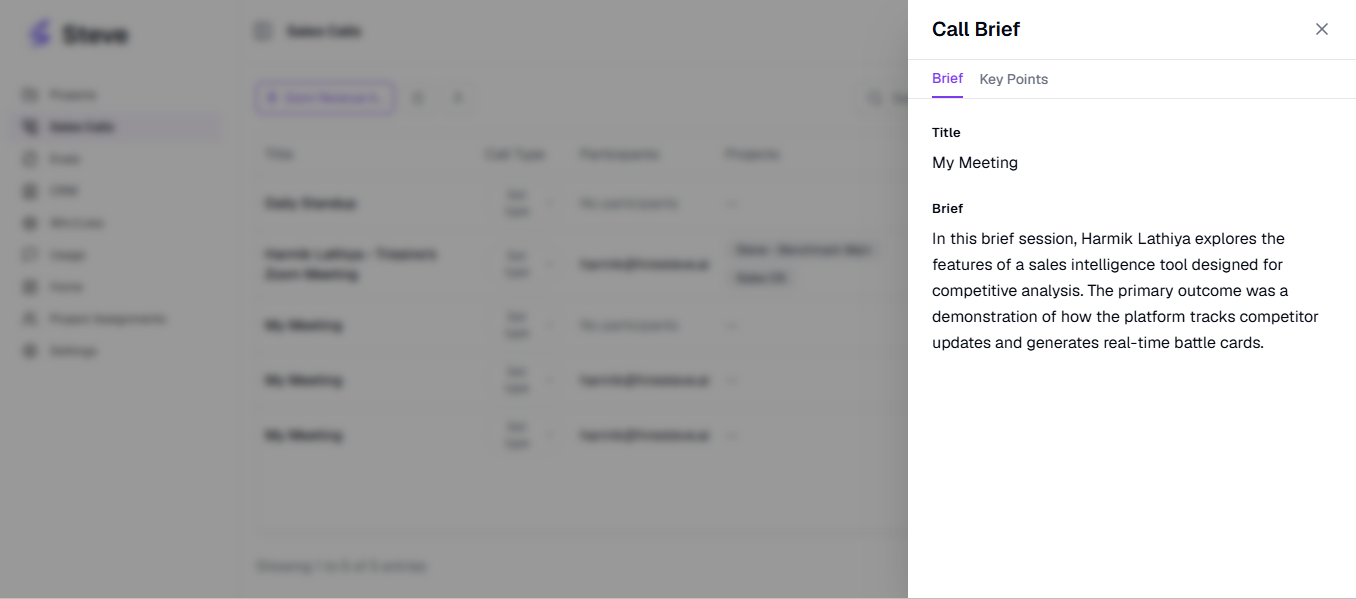
キャプション:「ブリーフを表示」で1件の通話のAI要約が開き、2つ目のタブにキーポイントが並びます。
ブリーフが無い通話では キーポイントがありません。 と表示されます — 下記の「ブリーフやトランスクリプトが無いとき」を参照してください。
トランスクリプトを検索する
Sales Calls の検索ボックスは、Zoomに限らず取り込まれた全通話のトランスクリプト本文を検索します。結果には通話ごとの 一致件数 が表示されるため、本当にその話題を扱った会話と、一度触れただけの会話を見分けられます。
ソースフィルターを Zoom Revenue Accelerator にすれば、Zoomの会話だけを検索できます。詳細は Sales Callsで通話を確認する を参照。
トランスクリプトとチャットする
この通話とチャット を使うと、その1件の会話に絞ったチャットが開きます。最初から最後まで読まずに直接質問できます — 「価格について何と言っていた?」、「こちらは何を約束した?」
通話とチャット は同じことを通話履歴全体に対して行います。
ブリーフやトランスクリプトが無いとき
| 表示 | 理由 | 対処 |
|---|---|---|
| 通話は入ったがトランスクリプトが空 | Zoomアカウントで音声文字起こしが無効、または通話がごく短かったか、Steveが取り込んだ時点でZRAがまだ処理中だった。 | 今後の通話に向けてZoomで音声文字起こしを有効にしてください。既に取り込まれた通話は再取得されません。 |
| トランスクリプトはあるがブリーフが無い | その通話だけ要約処理が失敗した。Steveは通話を破棄せずに取り込みます。 | 対処は不要です。トランスクリプトは検索可能で、競合検出にも使われます。 |
| 1件だけトランスクリプトが無く、他は正常 | その会話のトランスクリプト取得にZoomが失敗した。通話は個別に処理されるため他に影響しません。 | 通常は一時的です。広範囲に起きる場合はZoom側の文字起こし設定を確認してください。 |
プライバシー
トランスクリプトは組織単位で保存され、取り込んだ組織内でのみ閲覧できます。SteveがZoomに要求するのは 読み取り専用 アクセスです。Zoom側で録音を開始・停止・編集・削除することはできず、Zoomに何かを投稿することもありません。
次のステップ
- Zoom通話からの競合インサイト — トランスクリプトから何を抽出するか。
- Sales Callsで通話を確認する — フィルターと検索。
- トラブルシューティング — 空のトランスクリプトや見つからない通話。