Sales CallsでZoom通話を確認する
SteveのSales Callsページで、取り込まれたZoom Revenue Acceleratorの会話を探す・絞り込む・検索する
概要
Zoom Revenue Acceleratorから取り込まれた会話はすべて Sales Calls ページに並びます。接続済みの他のレコーダーの通話と同じ場所です。このページでは、その探し方・絞り込み方・トランスクリプト横断検索を説明します。
対象者: 🎯 営業担当 · 📣 PMM — 通話データを扱う全員。
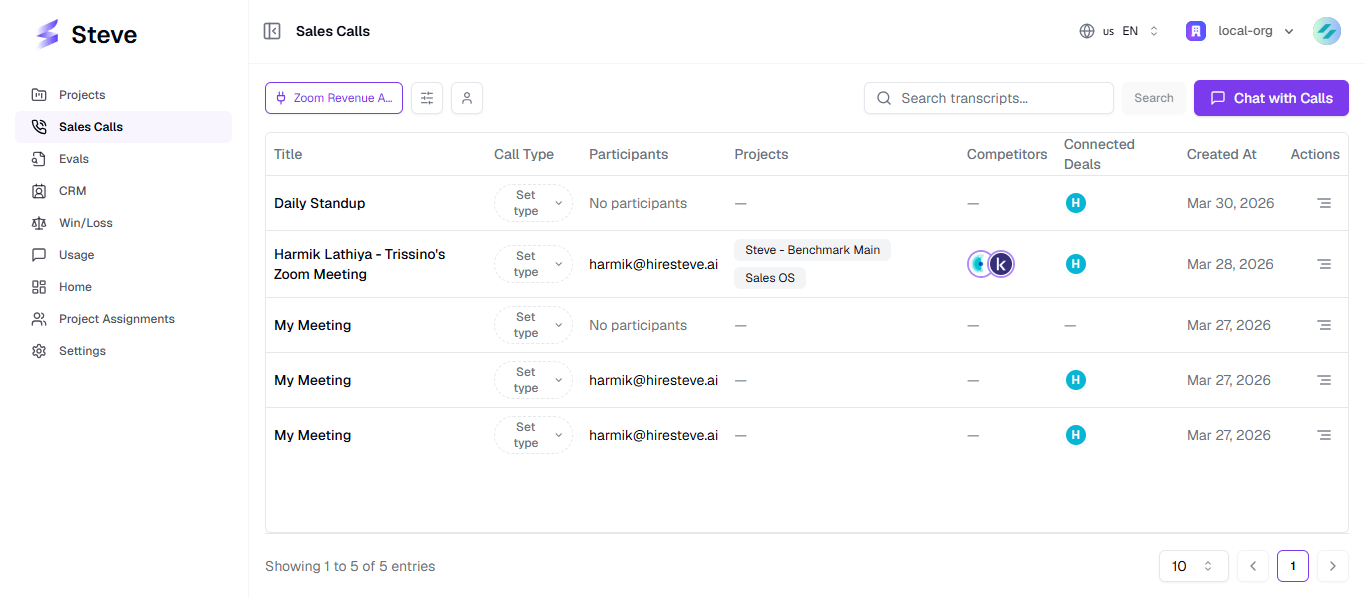
キャプション:Zoom RAの会話は、他の接続済みソースの通話と並んで表示されます。
Zoomの通話だけに絞り込む
ソースフィルター を開き、Zoom Revenue Accelerator を選ぶとZoomから取り込まれた通話だけが表示されます。全てのソース を選べば元に戻ります。接続済みのレコーダーは、それぞれのアイコン付きで一覧に並びます。
その他のフィルター
| フィルター | 内容 |
|---|---|
| 通話種別 | 顧客、社内、全て。Sales Callsは既定で 顧客 に絞り込まれた状態で開くため、切り替えるまで社内通話は表示されません。 |
| 営業担当メール | 複数選択。1人以上を選ぶとその担当の通話だけが表示されます。一覧内を検索でき、全てクリア でリセットします。 |
| トランスクリプト検索 | 取り込まれた全通話のトランスクリプトを全文検索します(下記)。 |
いずれかのフィルターを変更すると1ページ目に戻ります。
トランスクリプトを横断検索する
検索ボックスはタイトルだけでなく 通話のトランスクリプト本文 を検索します。競合名、価格に関する反論、製品用語などのフレーズを入力し、Enter を押すか 検索 をクリックしてください。
Steveはその語を含むトランスクリプトの通話を返し、通話ごとの 一致件数 を表示します。どこでその話題が最も語られたかが分かるため、競合が言及された瞬間を見つけるのに役立ちます。
ソースフィルターと組み合わせれば、Zoomの会話だけを検索できます。
通話テーブル
| 列 | 内容 |
|---|---|
| タイトル | Zoomの会話トピック。トピックが無い会話は Untitled Call と表示されます。 |
| 通話種別 | 顧客 または 社内。未分類の場合は 種別を設定 から自分で設定できます。 |
| 参加者 | 通話の参加者全員。多い場合は折りたたまれ、全参加者を表示 で残りを確認できます。 |
| プロジェクト | 通話が紐づけられたSteveのプロジェクト。 |
| 競合 | トランスクリプトから検出された競合。 |
| 関連商談 | 通話に紐づいたCRM商談。関連商談を表示 から確認できます。 |
| 作成日時 | 通話が取り込まれた日時。 |
| アクション | ブリーフを表示 と この通話とチャット。 |
下部のページサイズ選択とページ送りを利用してください。現在の範囲(例:47件中1〜10件を表示)が表示されます。
通話とチャットする
通話とチャット を開くと、通話データを対象にしたチャットパネルが開きます。「今月最も多かった反論は?」 のように全体に対して質問することも、個別の通話で この通話とチャット を使ってその会話だけに質問することもできます。
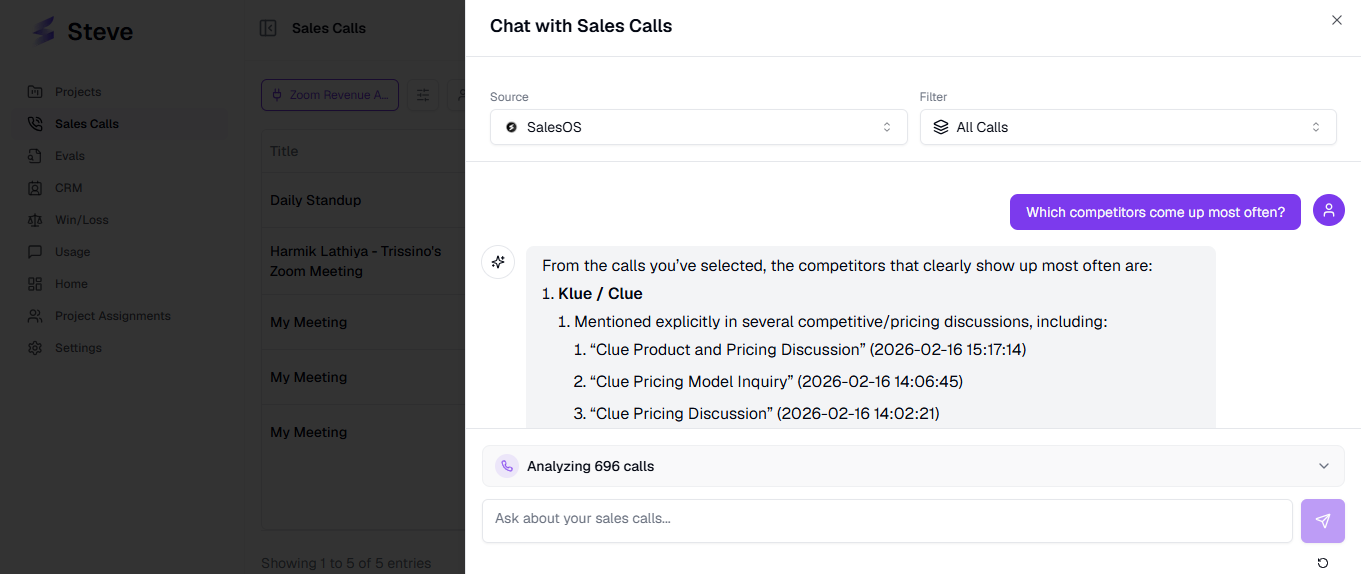
キャプション:取り込まれた全会話を横断して質問したり、1件に絞り込んだり。
関連商談
CRMを接続していれば、顧客通話は自動的に商談へマッチングされ、関連商談 列が埋まります。関連商談を表示 から、商談・CRM・コンタクト・接続日時を確認できます。
空の状態
| 表示 | 意味 |
|---|---|
| 通話レコーダーを接続 | 通話録音連携がまだ接続されていません。アプリを追加する から始めてください。 |
| 録音が見つかりません — Zoom Revenue Acceleratorからインポートされると、ここに録音が表示されます。 | Zoom RAは接続済みですが、まだ何も取り込まれていません。初回同期の実行中か、Zoom側に原因があります。 |
後者が続く場合は トラブルシューティング を確認してください。多くはZRAライセンス不足です。
次のステップ
- トランスクリプト・ブリーフ・キーポイント — 1件の通話を詳しく読む。
- Zoom通話からの競合インサイト — 通話の内容をナレッジに変える。
- 通話が取り込まれる仕組み — 期待した通話が見当たらないとき。