Zoom通話からの競合インサイト
Zoom Revenue Acceleratorのトランスクリプトから競合インサイトが作られる仕組みと、そのレビュー・承認・管理方法
概要
通話の取り込みは価値の半分にすぎません。Zoomの会話がSteveに入ると競合の言及がスキャンされ、それぞれが 競合インサイト としてプロジェクトに承認できるようになります。承認されたインサイトは、バトルカード・回答・ニュースに反映されていきます。
対象者: 📣 PMM — インサイトのレビューと承認はPMMの仕事です。
インサイトができるまで
Zoom RAの会話を取り込み
        ↓
トランスクリプトから競合の言及を検出
        ↓
各言及がZoom Revenue Acceleratorインサイトに
        ↓
レビュー待ち  →  承認/却下
        ↓
承認されたインサイトがSteveの回答源となるプロジェクトリソースに
検出は取り込み後に自動で実行されます。手動で起動する必要はありません。
インサイトレビューで確認する
プロジェクトを開き、インサイトレビュー へ移動します。通話録音 カテゴリの中に Zoom Revenue Accelerator タブがあり、Zoom通話から抽出されたインサイトが並びます。
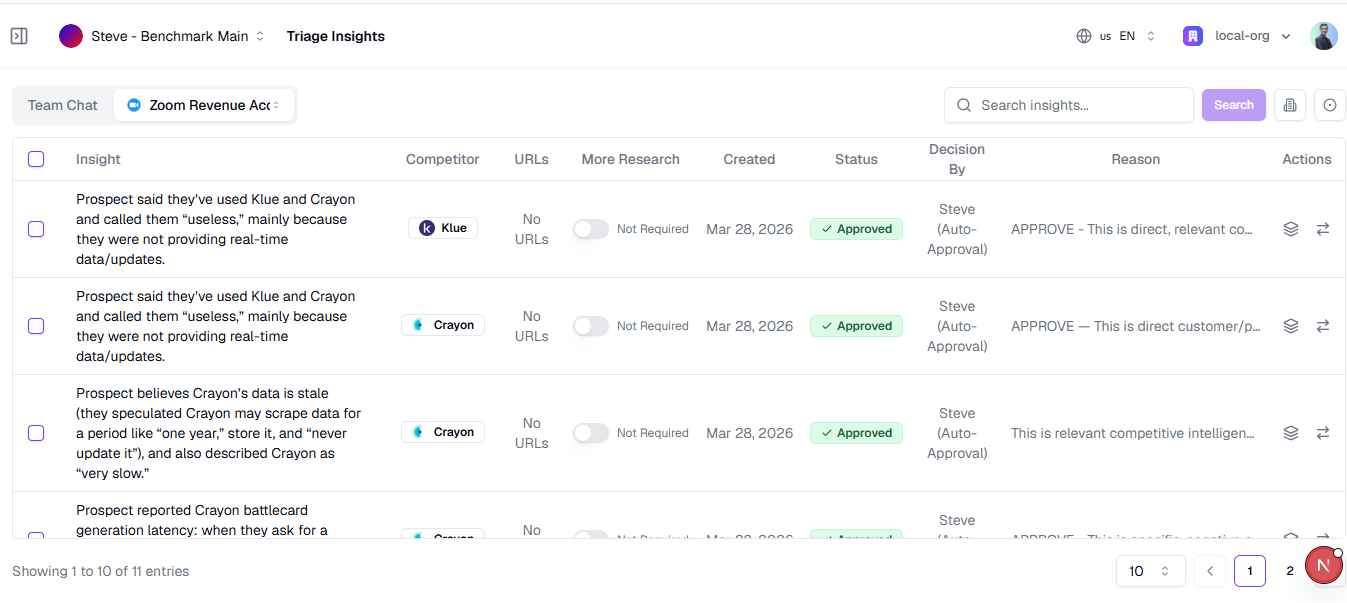
キャプション:インサイトレビュー — Steveが収集した内容を確認し、重要な情報だけを学習させます。
ここでできること:
- ステータスで絞り込み — 全て、保留中、承認済み、却下済み — および競合(競合他社なし を含む)で絞り込み。
- インサイト本文の 検索。
- 個別、または複数選択しての一括 承認・却下。
- 承認前のインサイト本文の 編集。
- 別プロジェクトへの 移動。
タブが空の場合は Zoom Revenue Acceleratorインサイトが見つかりません と表示されます。
承認されたインサイトはプロジェクトリソースになる
承認するとインサイトはプロジェクトのナレッジベースに入ります。プロジェクト → リソース を開き、Zoom RA タブを選択してください。
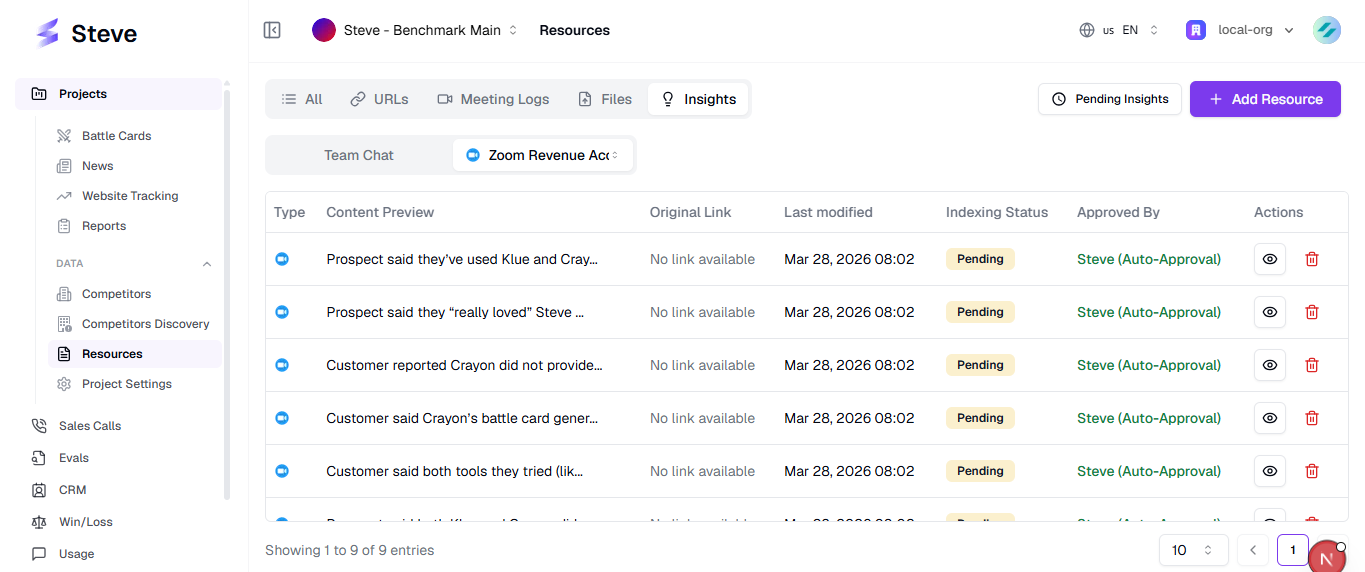
キャプション:承認されたZoom通話のインサイトが、プロジェクトリソースとして並びます。
| 列 | 内容 |
|---|---|
| タイプ | インサイトの出所を示すZoomアイコン。 |
| コンテンツプレビュー | インサイト本文の冒頭。ホバーで全文を表示。 |
| 元のリンク | インサイトの元になったZoom Revenue Acceleratorの通話を開きます。 |
| 最終更新 | リソースが最後に更新された日時。 |
| インデックス状況 | インサイトがインデックス済みで回答に使える状態かどうか。 |
| 承認者 | 誰がいつ判断したか。却下にはその旨が表示されます。 |
| アクション | 全文を表示、またはリソースの削除。 |
見出しは Zoom Revenue Acceleratorインサイト、空のタブでは Zoom Revenue Acceleratorインサイトが見つかりません と表示されます。
インデックスされたインサイトは、SlackやZoom Team Chatを含め、Steveの回答に利用されます。
承認モード
Zoom通話からのインサイトは、プロジェクト単位ではなく 組織 の通話インサイト承認設定(Gong、Avomaなど他の通話録音連携と共通)に従います。
- 手動(既定) — すべてのインサイトがTriageで人の判断を待ちます。承認されるまでナレッジベースには入りません。
- 自動承認 — 組織のインサイト設定で Enable Automatic Approval がオンの場合、Steveは新しいインサイトを組織のインサイト承認プロンプトに照らして評価し、承認または却下します。Triageは「処理すべきキュー」ではなく「決定済みの内容の確認」になります。
インサイトの質を上げるには
- トランスクリプトが存在することを確認。 トランスクリプトが無ければ検出対象もありません。トランスクリプト・ブリーフ・キーポイント を参照。
- 競合リストを最新に保つ。 Steveはプロジェクトが追跡している競合を検出します。追跡していない競合は拾われません。
- 積極的に却下する。 弱いインサイトを却下することは、良いものを承認するのと同じくらい重要です。ナレッジベースのシグナルが保たれます。
次のステップ
- トランスクリプト・ブリーフ・キーポイント — インサイトの抽出元。
- Sales Callsで通話を確認する — インサイトの元になった通話を探す。
- FAQ — データとアクセスに関するよくある質問。