通話と分析
録音された営業通話を確認し、通話後分析を詳しく見る — アクションアイテム、プレイブックステップのカバレッジ、異議申し立て、FAQ対応、CRM案件の紐づけ。
通話と分析
担当者がSales OSアシスト付きの通話を開始すると、データは2つのページに流れ込みます:通話と分析です。これらはマネージャーにチームパフォーマンスの完全な全体像を提供し、担当者には完了した通話の体系的な振り返りを提供します。
プロジェクトに移動してSales OS > 通話を開いてください。
ロール別の表示範囲
Sales OSはロールに基づいて厳格なデータ表示範囲を適用します。
- マネージャー — プロジェクト内のすべての担当者のすべての通話を閲覧できます
- 営業担当者 — 自分の通話のみを閲覧できます
これにより、ログインしているユーザーに応じて通話ページと分析ページに表示されるデータが異なります。設定は不要です。
通話ページ
通話ページは、現在のプロジェクトに関連するすべての完了済み通話の検索・フィルタリング可能な一覧です。
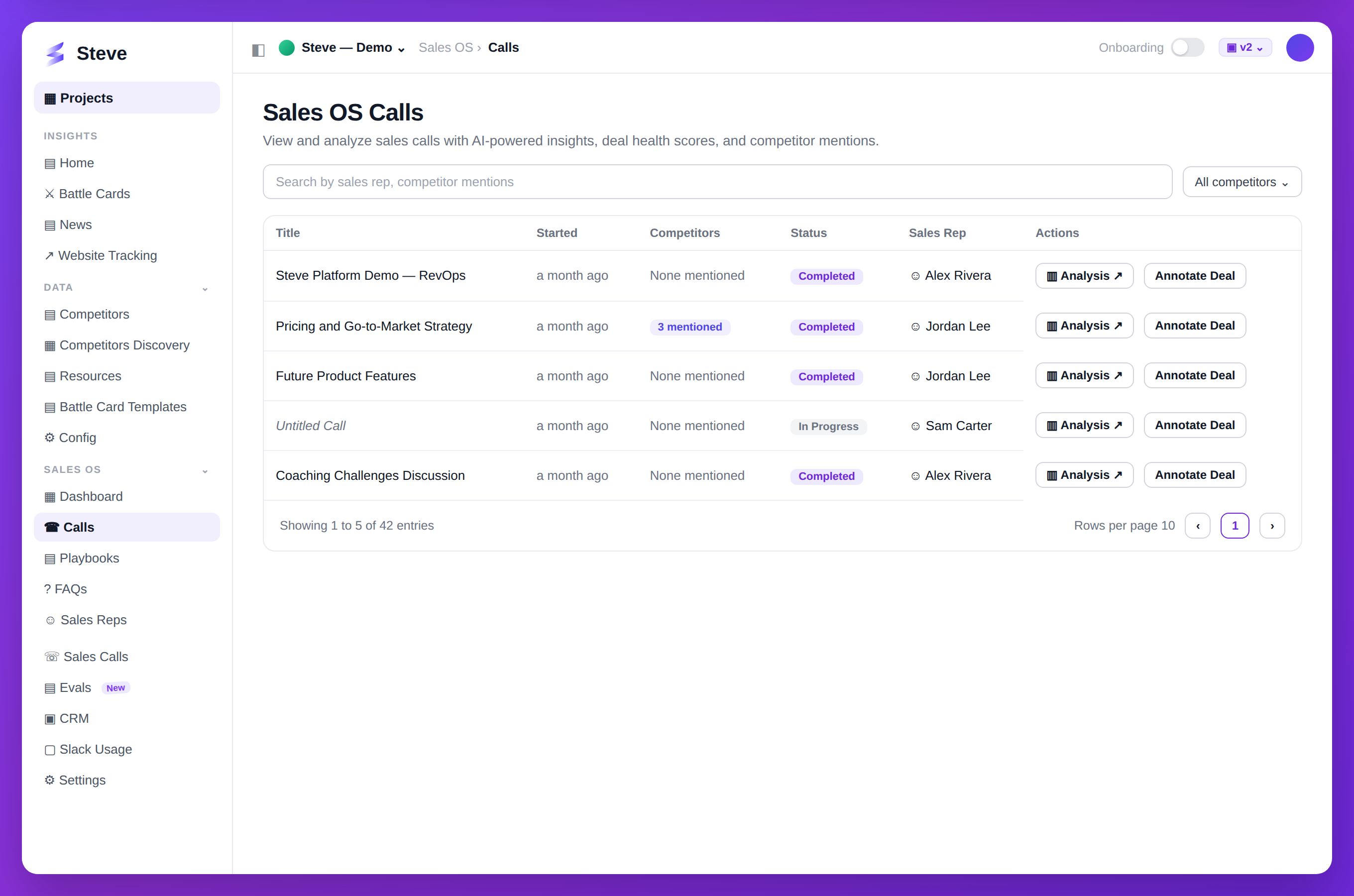
キャプション:すべての通話を分析 — 商談の健全性、競合の言及、次のアクション。
フィルターと検索
ページ上部の2つのコントロールで通話リストを絞り込めます。
検索バー — 担当者名または競合他社名を入力すると、テーブルがリアルタイムでフィルタリングされます。短いデバウンスが設定されており、入力するたびに結果が更新されます。Xボタンで検索をクリアできます。
競合他社フィルター — 通話全体で言及されたすべての競合他社で構成されるドロップダウン。特定の競合他社を選択すると、その競合が言及された通話のみが表示されます。「すべての競合他社」を選択するとリセットされます。
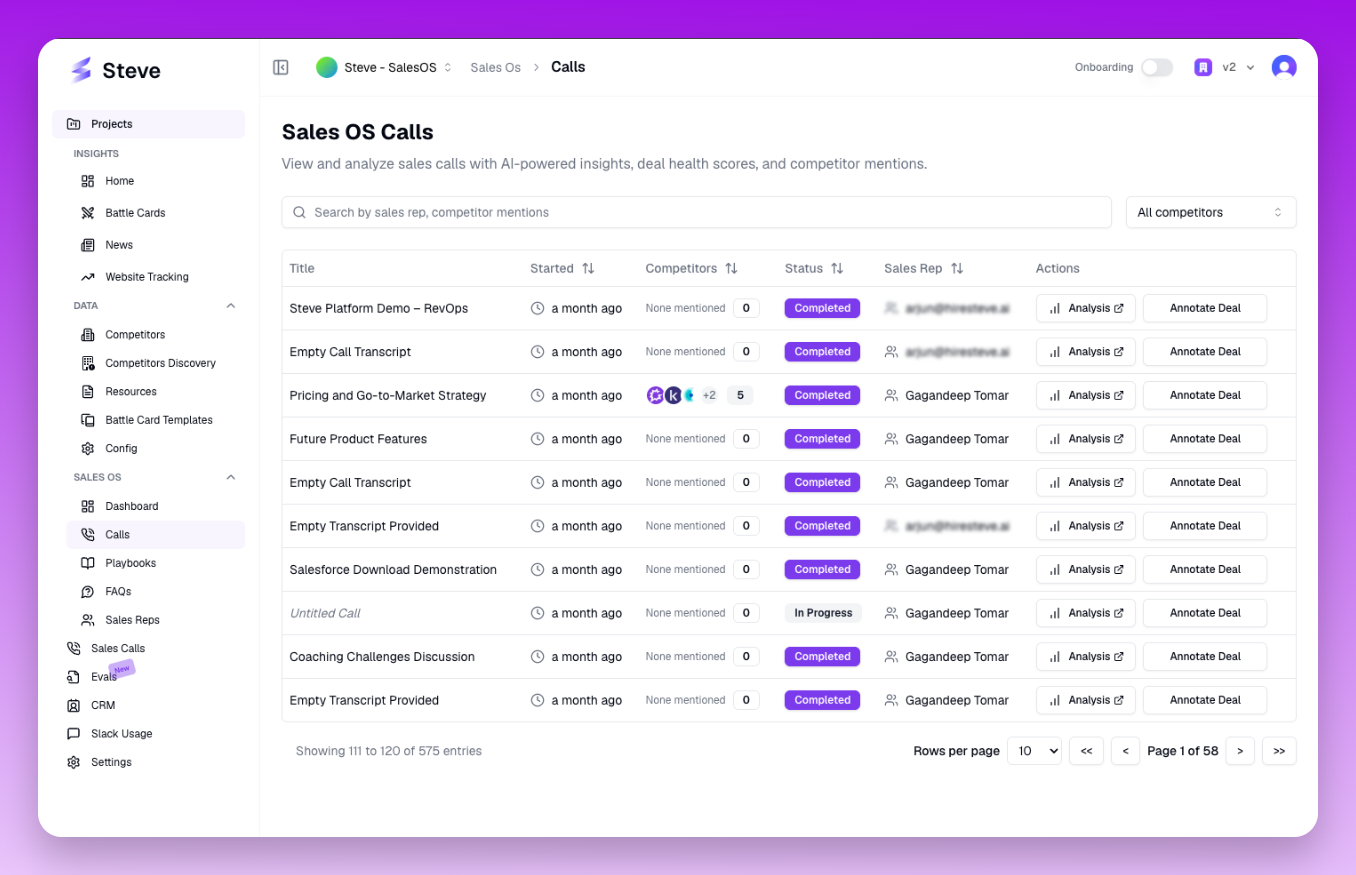
通話ページ — 担当者名または競合他社でフィルタリングし、「分析」をクリックして通話を詳しく確認。
通話テーブルの列
| 列 | 説明 |
|---|---|
| タイトル | カレンダーイベントまたはミーティングタイトルから取得した通話タイトル。タイトルが設定されていない場合は「タイトルなし」と表示 |
| 開始時刻 | 通話開始からの相対時間(例:「2時間前」)。ホバーで絶対時刻を表示 |
| 競合他社 | 通話中に言及された各競合他社のアバターアイコン。ホバーで競合他社名を表示 |
| ステータス | 「完了」(通話終了、分析利用可能)または「進行中」(通話まだ実行中) |
| 担当者 | 通話を担当した担当者 |
| アクション | 分析を開くまたはCRM案件にアノテーションするボタン |
タイトル以外のすべての列でソートに対応 — 列ヘッダーをクリックして昇順・降順を切り替えます。
ページネーション
テーブルはページサイズを設定可能なページネーションに対応しています。1ページに10件、25件、または50件を表示するページサイズセレクターを使用します。ページネーションコントロールには現在の範囲(例:「1–10件 / 47件中」)と前・次のボタンが表示されます。
分析を開く
アクション列の分析をクリックすると、その通話の通話後分析が開きます。通話リストを表示したまま確認できるように、分析は新しいタブで開きます。
CRM案件の紐づけ
アクション列の案件アノテーションボタンをクリックすると、通話を特定のCRM案件または商談に関連付けるダイアログが開きます。紐づけると、通話はCRM内のその案件に関連付けられ、通話から抽出されたフィールドデータが自動的に案件レコードに書き込まれます。
分析ページ
分析ページは、1つの通話の詳細な分析を提供します。通話テーブルから分析をクリックするか、通話IDで直接ナビゲートしてアクセスできます。
通話セレクター
ページ上部のドロップダウンには、プロジェクト内の通話後分析が利用可能なすべての通話が一覧表示されます。通話を選択してその分析を読み込みます。通話テーブルからナビゲートした場合、通話は事前に選択されています。
通話が指定されていない場合、セレクターは最初の表示時に最新の通話を自動的に読み込みます。
通話概要
上部の概要カードは通話の全体像を一目で把握できるようにまとめたものです。
- 通話タイトルと日付
- 通話時間
- 担当者名
- 使用されたプレイブック
- 総合パフォーマンススコア — プレイブックで定義された成功指標に基づく複合スコア
- 通話時点での案件ステージ
アクションアイテム
概要の下にアクションアイテムカードがあり、AIが通話中に特定したすべてのフォローアップタスクが一覧表示されます。
アクションアイテムは「金曜日までに提案書を送ります」や「ソリューションエンジニアを追加でご紹介します」といった発言から抽出されます。各アイテムには、アクション内容、コミットした発言者、通話内での言及タイムスタンプが表示されます。
マネージャーはこのセクションを担当者の責任追跡に活用します。担当者は通話後のチェックリストとして使用します。
プレイブックステップ分析
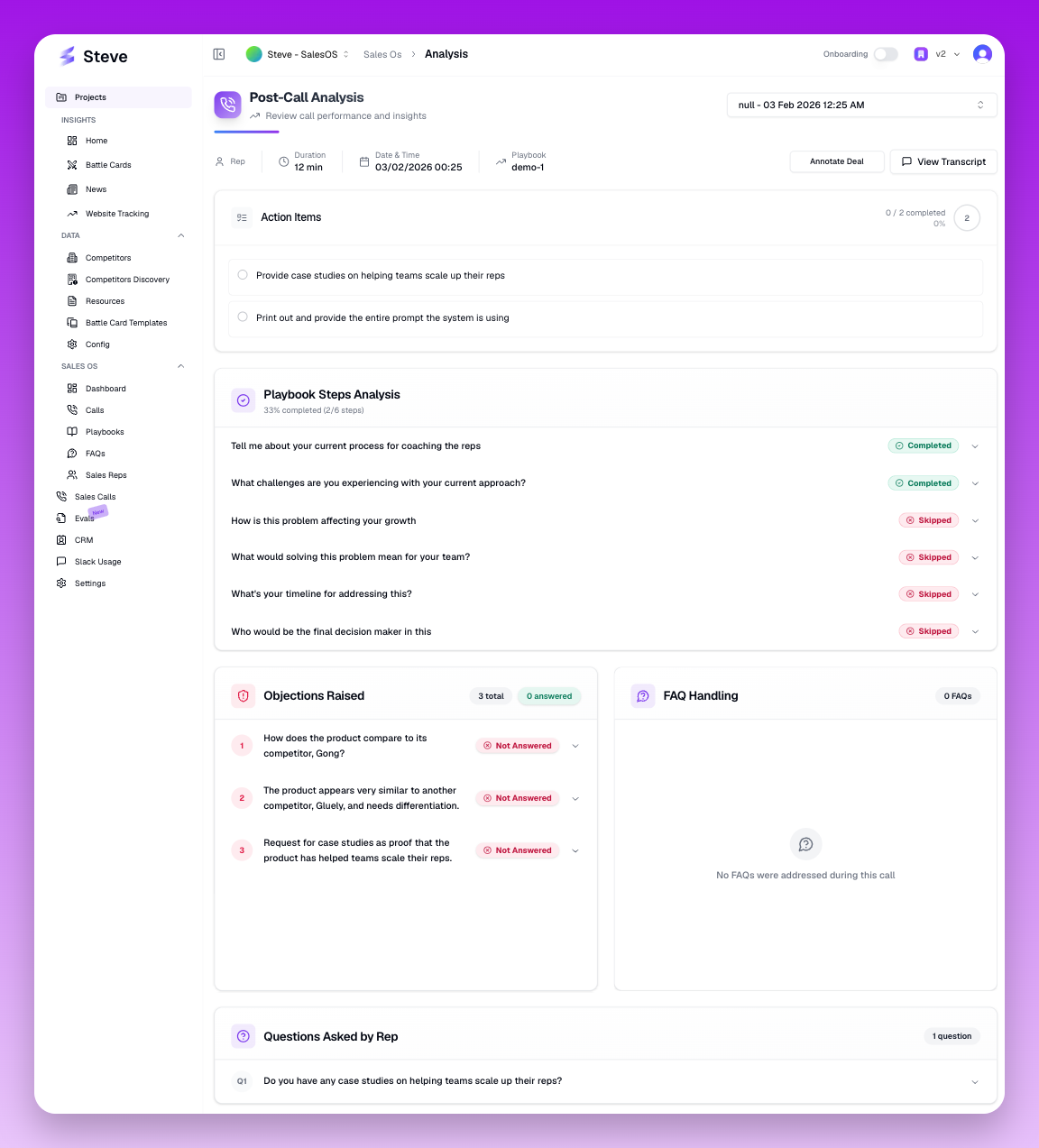
分析ページ — 上部に通話概要、下部にプレイブックステップのカバレッジ。赤い「未対応」の行がコーチングの機会を示します。
プレイブックステップテーブルは、プレイブック内のすべてのディスカバリー質問に対する担当者のパフォーマンスを示します。
各行は1つのプレイブック質問を表し、以下の情報が含まれます。
| 列 | 説明 |
|---|---|
| 質問 | プレイブックのディスカバリー質問 |
| ステータス | 回答済み、部分的に回答、未対応 |
| 説明 | AIによるステータスの根拠 — 何が言われた(または言われなかった)か |
| 営業機会 | この質問が議論された際に検出されたアップセル、拡大、コミットメントシグナル |
| タイムスタンプ | 通話内でこの質問が対処された時点 |
このテーブルは担当者がプレイブックにどれほど従ったかを最も明確に示します。「未対応」とマークされた質問はコーチングの対象となるギャップです。
提起された異議申し立て
異議申し立てリストは、通話中に見込み客が提起したすべての異議を取得します。
各異議申し立てについて、AIは以下を記録します。
- 異議申し立ての内容(要約)
- タイムスタンプ
- 担当者の対応(あれば)
複数の通話にわたる繰り返しの異議申し立ては、製品のギャップ、価格懸念、または戦略レベルで対処すべき競合脅威を示すパターンです。
FAQ対応
FAQ対応リストは、見込み客がプレイブックのFAQに一致する質問をしたすべてのインスタンスを示します。
各FAQトリガーについて:
- 見込み客の質問 — 見込み客が実際に言ったこと
- 推奨回答ポイント — 担当者がカバーすべき重要なポイント
- 担当者の回答 — 担当者が実際に言ったことの要約
- 完全性スコア — 担当者が推奨ポイントをどれほどカバーできたかのパーセンテージ
- 説明 — AIによる完全性スコアの根拠
低い完全性スコアは、特定のFAQ回答について担当者がコーチングを必要とする箇所を示します。
担当者が尋ねた質問
尋ねた質問セクションには、担当者が通話中に尋ねた質問が時系列で一覧表示されます。
このセクションは担当者の会話の流れを把握するのに役立ちます。早い段階でディスカバリー質問をしているか?適切なステージで資格確認の質問をしているか?質問のない長い区間はないか(担当者が傾聴よりもピッチングをしていないか)?
CRM案件アノテーション
分析ページ右上の案件アノテーションボタン(トランスクリプトの横)は、通話ページと同じ案件紐づけダイアログを開きます。案件がすでに紐づけられている場合、ボタンには案件名が表示されます。
トランスクリプト
トランスクリプトをクリックすると、発言者とタイムスタンプ別に分割された通話全体のトランスクリプトがサイドシートに表示されます。AIの解釈を確認したり、通話の特定の瞬間を見つけるのに使用します。
データをコーチングに活用する
分析ページはマネージャーと担当者の間の体系的なコーチング会話をサポートするために設計されています。典型的なワークフロー:
- マネージャーがプレイブックステップテーブルを確認し、2〜3つのギャップを特定する
- マネージャーが異議申し立てとFAQ対応セクションを読む
- マネージャーがコーチング通話をスケジュールし、特定の瞬間(タイムスタンプを使用)を参照する
- 担当者はコーチング通話前にトランスクリプトとアクションアイテムを確認する
- 双方が次の通話の改善点を合意する
複数の通話にわたるトレンド(完全性スコアの向上、未カバーステップの減少)は、コーチングが効果を上げているかどうかを示します。
次のステップ
- Webクイックスタート — ライブ通話中のリアルタイム分析体験を確認する
- 最初のプレイブックを作成する — 分析で見えたパターンに基づいてプレイブックを調整する