最初のプレイブックを作成する
Sales OSプレイブックの作成ガイド — 方法論の選択、ディスカバリー質問、FAQ、CRMフィールド抽出、成功指標、コーチング指示の設定方法を詳しく解説します。
最初のプレイブックを作成する
プレイブックはSales OSの核心です。AIが通話中に何を監視するか、担当者にどのようにコーチングするか、CRM向けにどのデータを抽出するか、成功をどのように測定するかを定義します。すべてのAIアシスト通話は1つのプレイブックに基づいて実行されます。
これはマネージャー専用のワークフローです。担当者はプレイブックを選択して使用します。作成できるのはマネージャーのみです。
開始するには、プロジェクトに移動してSales OS > プレイブックを開き、新規プレイブックをクリックします。
作成ウィザードについて
プレイブックの作成はマルチステップのウィザード形式です。各ステップは前のステップを基に構築されます。いつでも戻って前の選択を修正できます。
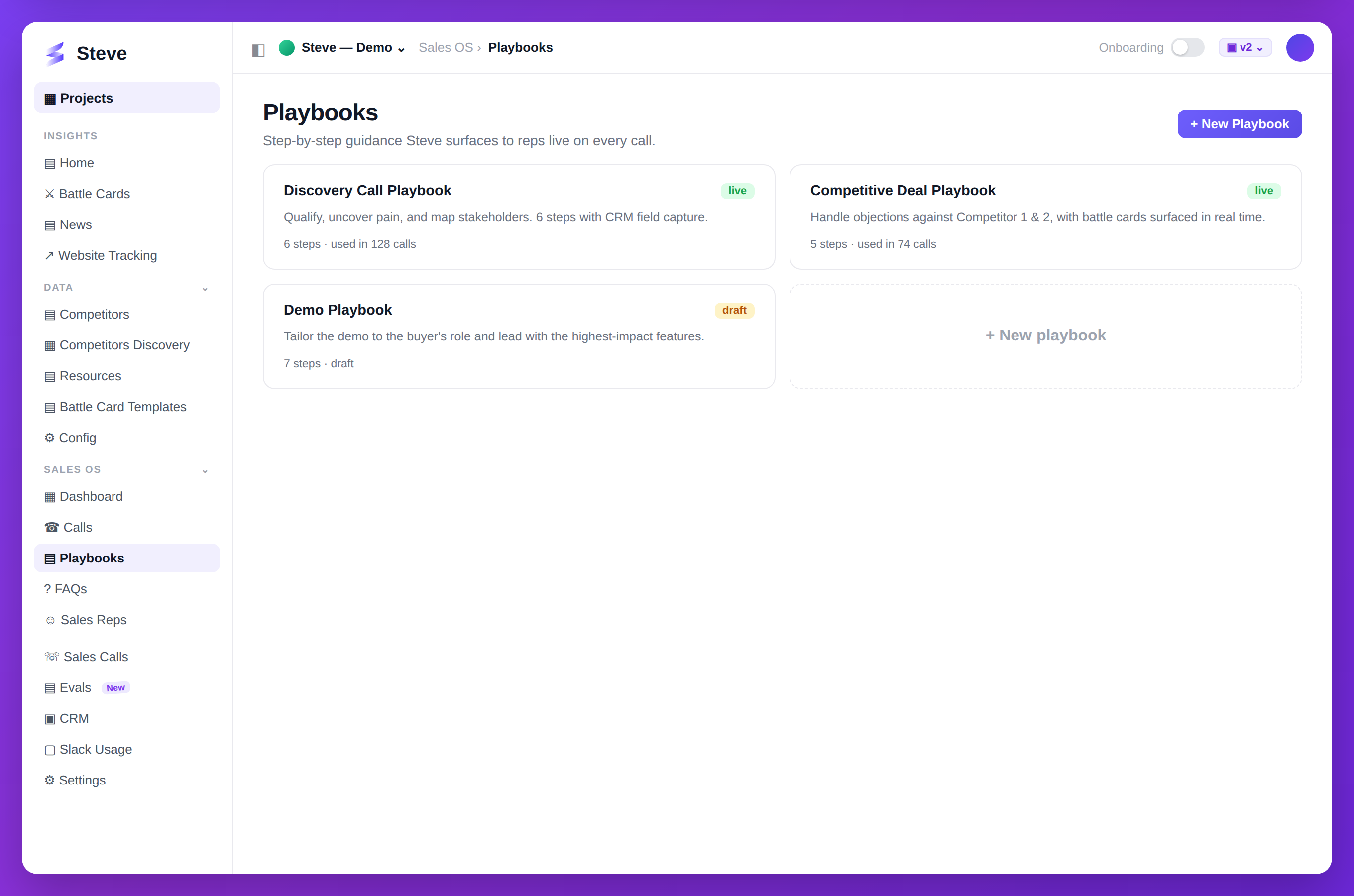
キャプション:通話中にSteveが提示するプレイブックを作成。
ステップ1:作成方法を選択する
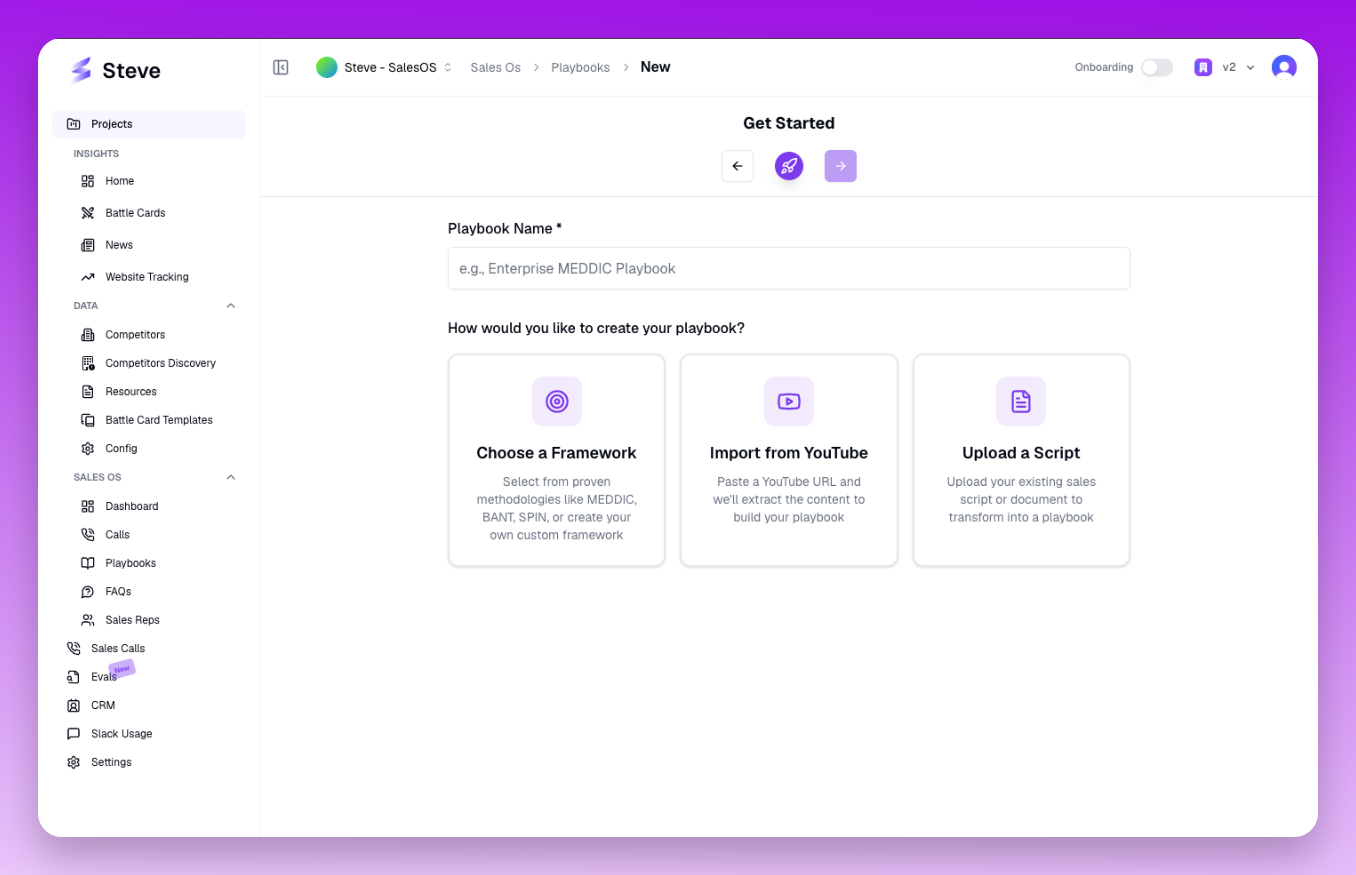
ステップ1 — プレイブックの構築方法を選択。フレームワークが最も一般的な出発点です。
ウィザードはプレイブックの構築方法として3つのオプションを提供します。
フレームワーク
実績のある営業方法論を基盤として選択します。選択した方法論に基づいて、ディスカバリー質問とCRM抽出フィールドの完全なセットが自動入力されます。すでに体系的な営業プロセスに従っているチームに最適です。
スクリプトのアップロード
既存の営業通話スクリプトや研修資料(PDF、DOCX、TXT)をアップロードします。Sales OSはAIを使ってスクリプトを分析し、実際の言語とプロセスに合わせたディスカバリー質問を生成します。確立された社内通話スクリプトをデジタル化したいチームに最適です。
YouTubeリンク
営業研修動画や録画された通話のYouTube URLを貼り付けます。Sales OSがトランスクリプトを取得し、内容からディスカバリー質問を生成します。動画ベースのトレーニングプログラムから学ぶチームに最適です。
スクリプトまたはYouTubeを選択した場合、コンテンツ自体が構造を定義するため、方法論は自動的に「カスタム」に設定されます。
ステップ2:方法論を選択する(フレームワーク方式のみ)
フレームワークを選択した場合、サポートされている営業方法論の中から1つを選びます。
MEDDIC
指標(Metrics)、経済的購買者(Economic Buyer)、意思決定基準(Decision Criteria)、意思決定プロセス(Decision Process)、課題の特定(Identify Pain)、チャンピオン(Champion)に焦点を当てた資格確認フレームワーク。複数の意思決定者が関与する複雑なエンタープライズ案件に最適です。
SPIN営業
状況(Situation)、問題(Problem)、示唆(Implication)、解決への欲求(Need-Payoff)の4種類の質問タイプで構成されます。担当者が見込み客自身にニーズを明確にさせるコンサルティング型営業に最適です。
チャレンジャーセール
教育、調整、会話のコントロールに重点を置きます。担当者は見込み客の前提に異議を唱え、新たな商業的洞察をもたらします。専門知識で差別化できる市場に最適です。
BANT
予算(Budget)、権限(Authority)、ニーズ(Need)、タイムライン(Timeline)の軽量な資格確認チェックリスト。迅速な資格確認が重要な大量のインサイドセールスに最適です。
SANDLER
事前合意、課題の発見、予算、意思決定プロセスをカバーします。相互資格確認を重視 — 担当者があなたと仕事をする資格を確認するのと同様に、見込み客も資格確認されます。プロセスのコントロールが重要な複雑な案件に最適です。
カスタム
白紙から始めます。質問と構造を自分で定義します。どのフレームワークも合わない場合や、スクリプトまたはYouTube動画から質問を作成する場合に使用します。
方法論を選択すると、ウィザードは自動的に次のステップに進み、ディスカバリー質問とCRM抽出フィールドが自動入力されます。
ステップ3:ディスカバリー質問
ディスカバリー質問はプレイブックの根幹です。AIは会話の中で、各質問が対処されていることを示すシグナルをリッスンします。
各質問には以下のフィールドがあります。
| フィールド | 説明 |
|---|---|
| 質問文 | 担当者が尋ねるべき実際の質問 |
| 説明 | AIへのコンテキスト — 良い回答とはどのようなものか |
| カテゴリー | 質問をトピック別にグループ化(例:課題、予算、タイムライン) |
| 優先度 | この質問の他の質問に対する重要度を示す |
| ステージ | この質問が適用される案件ステージ(例:ディスカバリー、デモ、交渉) |
| トリガー条件 | 任意:AIがこの質問の監視を開始する前に満たすべき条件 |
ディスカバリー質問が通話に与える影響: リアルタイム分析では、各質問がアシスタントの左パネルに表示されます。会話が進むにつれて、AIは質問が対処されているかを検出してマークします。質問が完全に回答されると、AIが説明と見つかった営業機会(アップセル、拡大、コミットメントシグナル)を表示します。
質問の追加、編集、並べ替え、削除が可能です。フレームワーク方式では、自動入力された質問はあくまで出発点です — チームの言葉に合わせて編集してください。
ステップ4:FAQ
FAQは見込み客が通話中によく尋ねる質問です。AIが見込み客がこれらの質問のいずれかを尋ねたことを検出すると、即座に担当者向けの推奨回答を表示します。
各FAQには以下が含まれます。
| フィールド | 説明 |
|---|---|
| 質問 | 見込み客の質問(またはバリエーション) |
| 完全な回答 | 担当者がそのまま使用または応用できる完全な回答 |
| 推奨回答ポイント | 回答が必ずカバーすべき重要なポイントの箇条書き |
FAQが通話に与える影響: AIが見込み客の質問を検出し、プレイブックの最も近いFAQに照合し、ライブインサイトフィードに回答を表示します。担当者が回答した後、AIは推奨回答ポイントをどれだけカバーできたかを評価し、完全性スコアを付与します。
チームがよく遭遇するFAQをできるだけ多く追加してください。FAQの充実は通話中の担当者の自信を大幅に向上させます。
ステップ5:バトルカード
このプレイブックに競合バトルカードを添付して、通話中に担当者が競合インテリジェンスにすぐアクセスできるようにします。
通話中に競合他社が言及されると、AIは関連するバトルカードを自動的にアシスタントに表示します。競合他社が言及されない場合、担当者はアシスタントインターフェースから手動でバトルカードを参照できます。
このプレイブックがカバーする案件に関連するバトルカードを選択してください。プロジェクトで作成済みのバトルカードから複数選択できます。
ステップ6:リソース
ナレッジベースのリソース(製品ドキュメント、価格表、事例、社内研修資料)をこのプレイブックに添付します。
AIはこれらのリソースを使用して、明示的なFAQでカバーされていない見込み客の質問に回答します。見込み客が予期しない質問をした場合、AIは添付リソースから関連するコンテキストを検索し、信頼性スコアとともに回答を提供します。
プロジェクトのナレッジベースからリソースを選択します。常に関連性があるリソース(価格、製品概要)はすべてのプレイブックに添付することをお勧めします。
ステップ7:CRMフィールド抽出
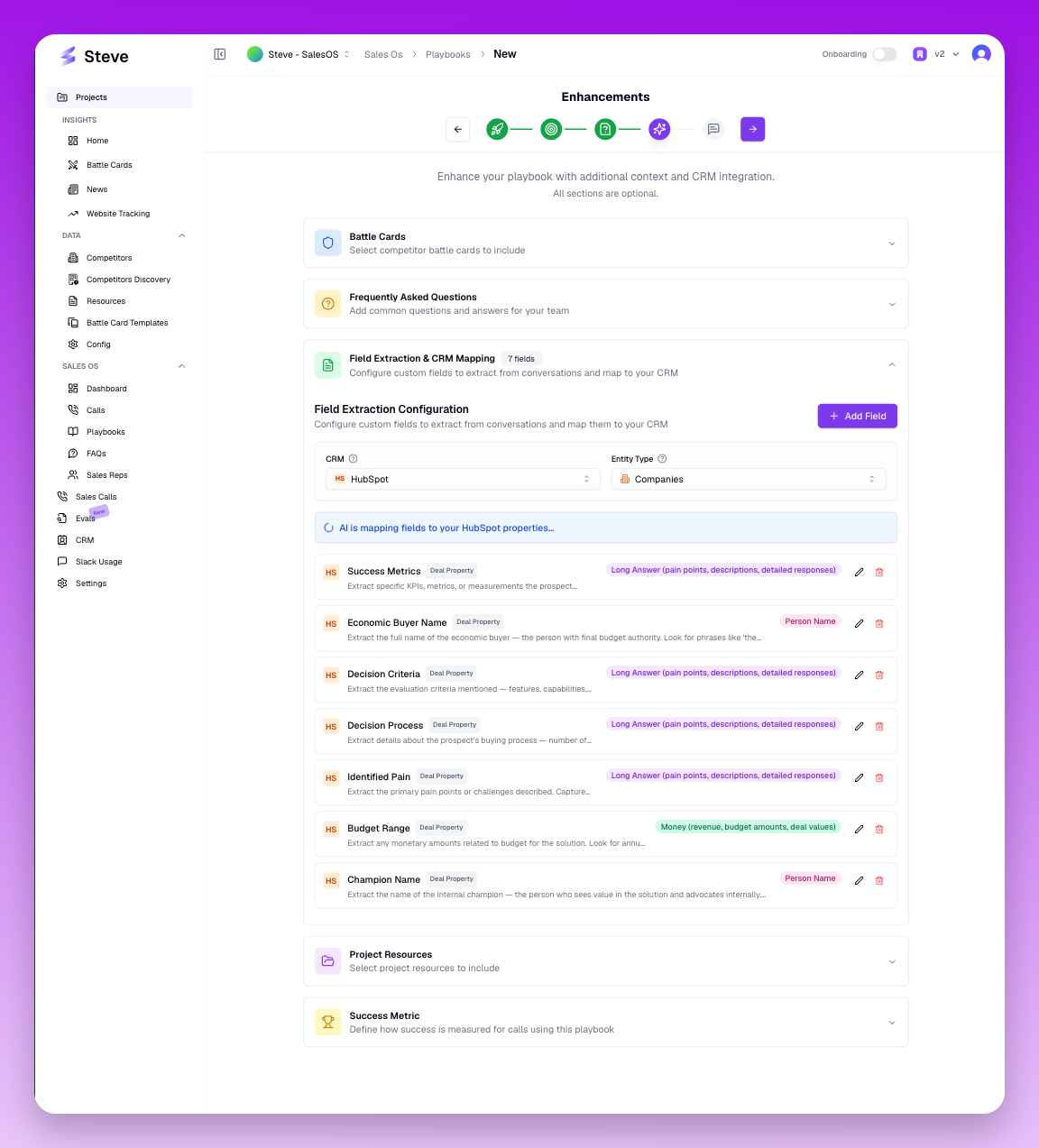
ステップ7 — CRMフィールド抽出。方法論に基づいてAIの提案が事前入力されています。各マッピングを確認・確定してください。
これはウィザードの中で最も強力なステップの一つです。フィールド抽出は、AIが通話から取得してCRMに書き戻すデータを定義します。
各抽出フィールドには以下があります。
| フィールド | 説明 |
|---|---|
| 名前 | この抽出データのラベル(例:「予算範囲」) |
| 説明 | このフィールドが取得する内容 |
| データ型 | テキスト、数値、日付、真偽値、列挙型 |
| 抽出指示 | AIがこの値をトランスクリプトからどのように識別・抽出するか |
| CRMタイプ | 書き込むCRMオブジェクト(HubSpotの案件、コンタクトなど) |
| CRMフィールド名 | CRM内の正確なAPIフィールド名 |
| 出力先 | crm(CRMに書き込む)または call_log(Sales OSのみに保存) |
AIによるフィールドマッピング: 方法論を選択すると、Sales OSはその方法論の標準抽出フィールドを連携したCRMに自動的にマッピングします。例えばMEDDICを選択すると、指標、経済的購買者、意思決定基準などのフィールドが自動作成され、AIがどのHubSpotフィールドにマッピングすべきかを提案します。提案を承認、編集、または削除できます。
これが重要な理由: すべての通話後、AIはフルトランスクリプトを読んで各抽出フィールドに該当する値を入力します。担当者がCRMに手動で通話メモを記録する必要はなく、通話終了後に自動的にデータが揃います。
ステップ8:成功指標
このプレイブックにおける成功した通話の定義を設定します。
成功指標の設定により、Sales OSが通話後分析でパフォーマンスを評価するための閾値と基準を設定できます。例:
- カバーすべきディスカバリー質問の最小数
- FAQ完全性スコアの最小値
- 必ず対処すべき特定の必須質問
このデータは通話後分析に表示され、マネージャーが担当者のコーチングが必要な箇所を特定するのに役立ちます。
ステップ9:コーチング指示
コーチング指示フィールドは、AIコーチに対する直接の指示を記述する自由形式のテキストエリアです。
これは、このプレイブックを使用した通話中のAIの動作について、あなた(マネージャー)からAIへのメッセージと考えてください。例:
- 「技術要件に移る前に、必ず予算に関する質問を優先してください。」
- 「競合他社が言及された場合、当社の優れた統合ストーリーに焦点を当ててください。」
- 「このプレイブックは中堅市場の案件向けです — 調達に関するエンタープライズレベルの質問は避けてください。」
- 「担当者は見込み客の名前を頻繁に使用すべきです。」
AIはこれらの指示をコーチングロジックに組み込みます。具体的であるほど、コーチングの精度が上がります。
ステップ10:プレイブックを保存する
すべてのステップを確認してプレイブックを作成する(最終ステップの「次へ」ボタン)をクリックします。
Sales OSは以下を検証します。
- プレイブック名が設定されている
- 方法論が選択されている
- CRM出力先を持つすべてのCRMフィールド抽出にCRMフィールドがマッピングされている
検証が通過すると、プレイブックが作成されてプレイブック一覧に戻ります。プレイブックはすぐに担当者がデスクトップアプリで選択できる状態になります。