Webクイックスタート
Sales OSのWebインターフェースを使い始める — カレンダー連携、ミーティング管理、通話中のリアルタイムAIコーチングの監視方法を解説します。
Webクイックスタート
Sales OSは、通話中にリアルタイムでAIコーチングを提供するツールです。Webインターフェースでは、マネージャーや営業担当者がカレンダーを連携し、予定されたミーティングや過去の通話を管理し、通話中のAI分析をリアルタイムで確認できます。
このガイドでは、カレンダーの連携から最初のAIアシスト付きミーティングへの参加まで、Webの利用フロー全体を解説します。
ステップ1:カレンダーを連携する
Sales OSがミーティングを検出して自動参加するためには、カレンダーへのアクセスが必要です。
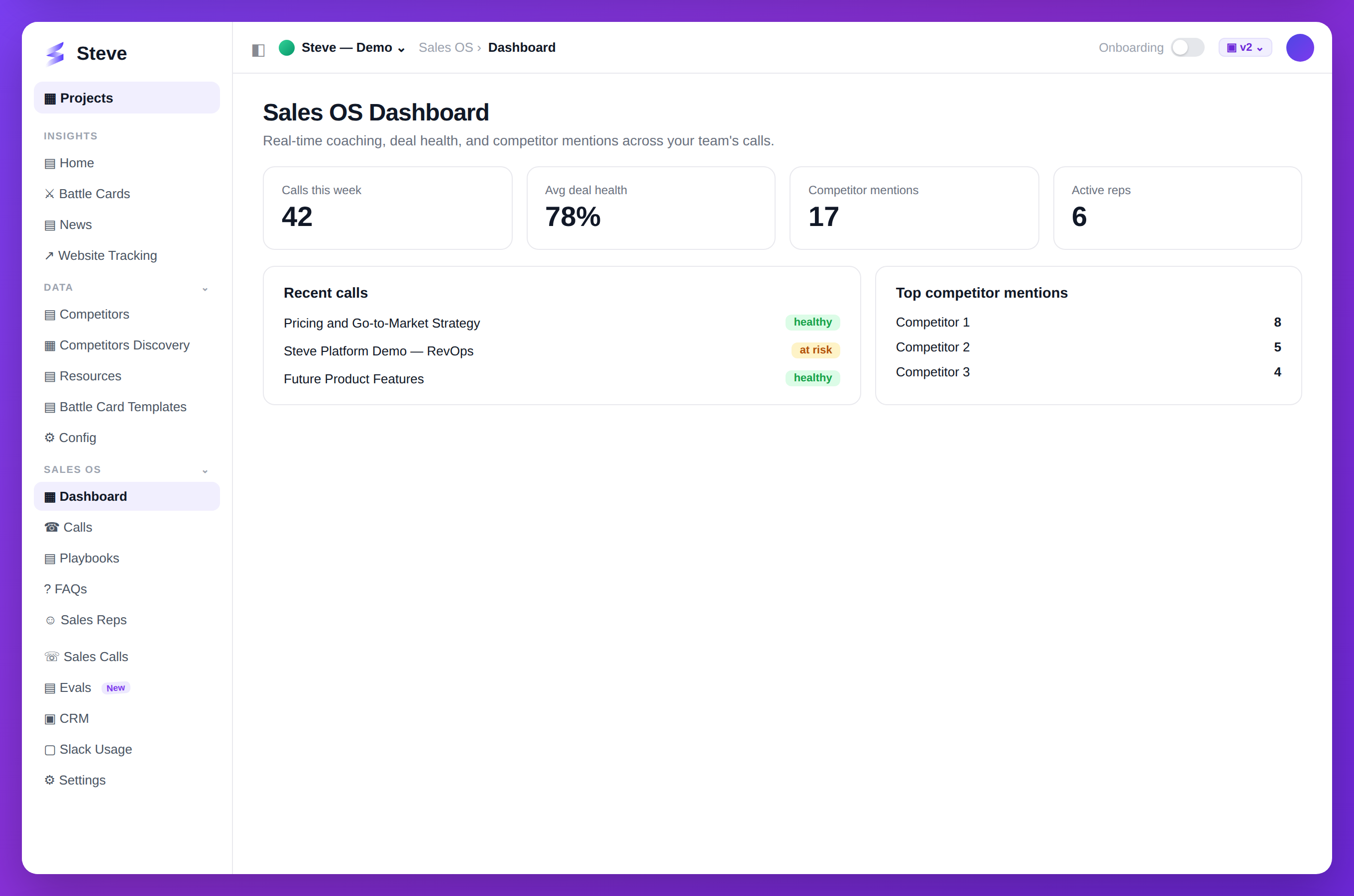
キャプション:Sales OSダッシュボード — 商談の健全性、競合の言及、コーチングを一目で。
サイドバーのミーティングに移動します。カレンダーが未連携の場合、「カレンダー未連携」という状態が表示されます。カレンダーを連携するをクリックし、使用するカレンダープロバイダー(Google カレンダーまたは Microsoft Outlook)のOAuth認証フローを完了してください。
連携が完了すると、カレンダーは自動的に同期されます。予定されているミーティングは数秒以内に表示されます。
Sales OSが読み取るのはカレンダーのメタデータ(タイトル、日時、ミーティングリンク)のみです。カレンダーイベントの内容は読み取りません。
ステップ2:ミーティングページの概要
カレンダーを連携すると、ミーティングページには2つのパネルが表示されます。
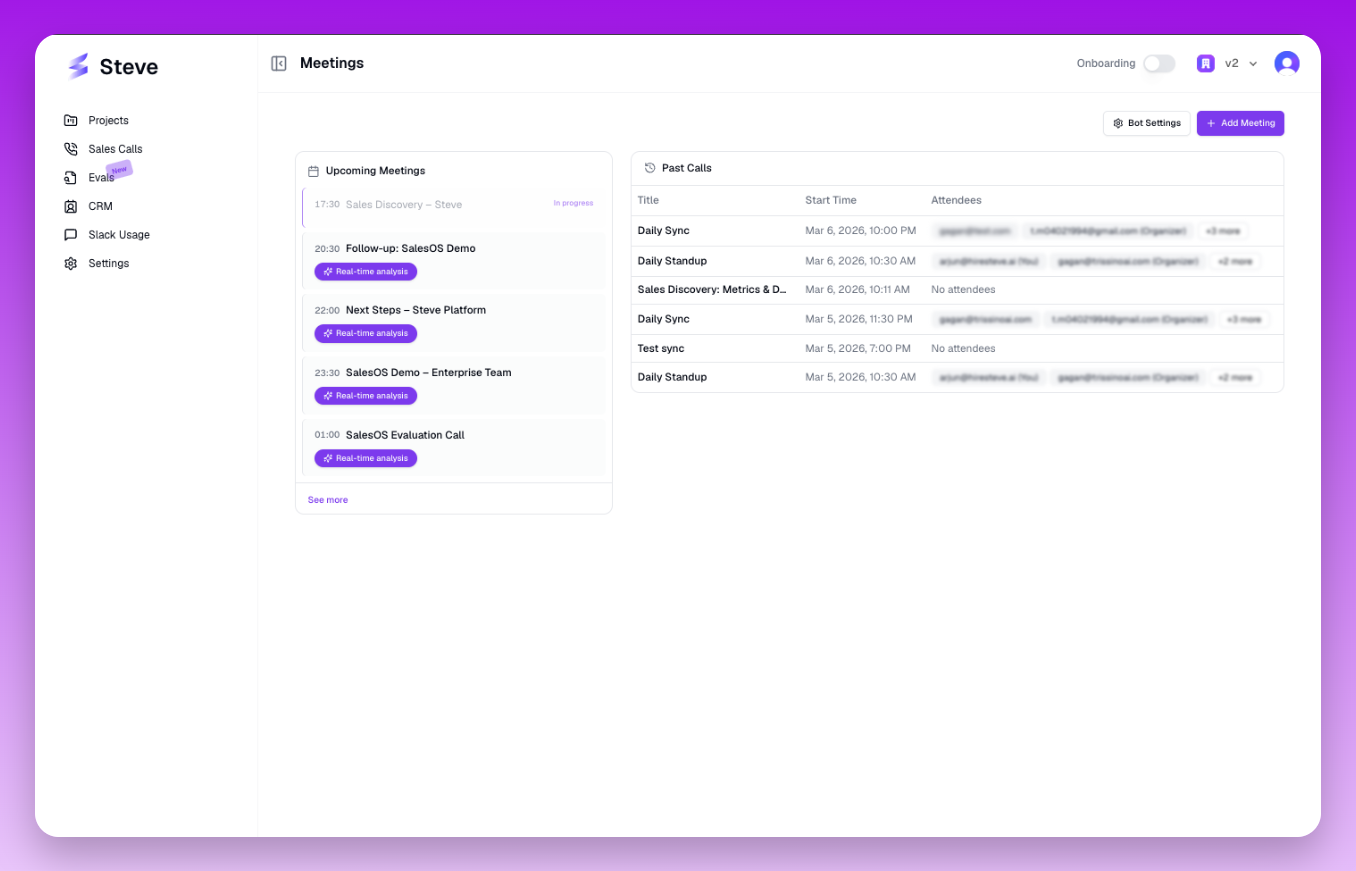
ミーティングページ — 左に予定されているミーティング、右に過去の通話。
予定されているミーティング(左パネル)
左パネルには、今後数時間以内に開始されるミーティングが一覧表示されます。表示時間帯は自動的に拡張されます。さらに表示をクリックすると、より遠い予定も確認できます。
各ミーティングカードには、タイトル、開始時刻、ボットがすでに割り当てられているかどうかが表示されます。
過去の通話(右パネル)
右パネルには、完了したすべての通話がページネーション形式で一覧表示されます。ページサイズセレクターで1ページに表示する行数を設定できます。
この一覧から、任意の完了済みミーティングの通話後分析を参照できます。
ステップ3:ミーティングボットを設定する
ミーティングページ右上のボット設定(歯車アイコン)をクリックして、AIボットの動作を設定します。
ボット設定では以下の項目を設定できます。
- 表示名 — ミーティング参加者に表示されるボット名
- 自動参加の設定 — ミーティング開始時にボットが自動参加するか、手動でトリガーするかを選択
- 参加オフセット — 予定開始時刻の何分前にボットが入室するかを設定
設定を保存すると、組織内のすべての今後のミーティングに適用されます。
ステップ4:インスタントミーティングを開始する
予定外の通話をすぐに始めたい場合は、右上の「+ インスタントミーティング」をクリックします。
表示されるモーダルにミーティングリンク(Zoom、Google Meet、Microsoft Teams)を貼り付けます。Sales OSはボットを即座にそのリンクに参加させます。通話が終了すると、過去の通話一覧に表示されます。
ステップ5:ボットが自動参加する仕組み
自動参加ウィンドウ内で認識されたミーティングリンク(Zoom、Meet、Teams)を持つカレンダーイベントが検出されると、Sales OSは設定されたオフセット時刻にボットが参加するようスケジュールします。
ボットの状態は以下のライフサイクルで推移します。
| 状態 | 意味 |
|---|---|
| スケジュール済み | ボットはミーティング開始時刻に参加するよう待機中 |
| 参加中 | ボットがアクティブにミーティングへ接続中 |
| 通話中 | ボットがライブで会話を録音・分析中 |
| 完了 | 通話が終了し、分析が生成されています |
予定されているミーティングカードに現在のボット状態が表示されます。
ステップ6:リアルタイム分析ビュー
ボットが通話に参加して録音が始まると、リアルタイム分析ビューを開くことができます。これがライブコーチングのインターフェースです。
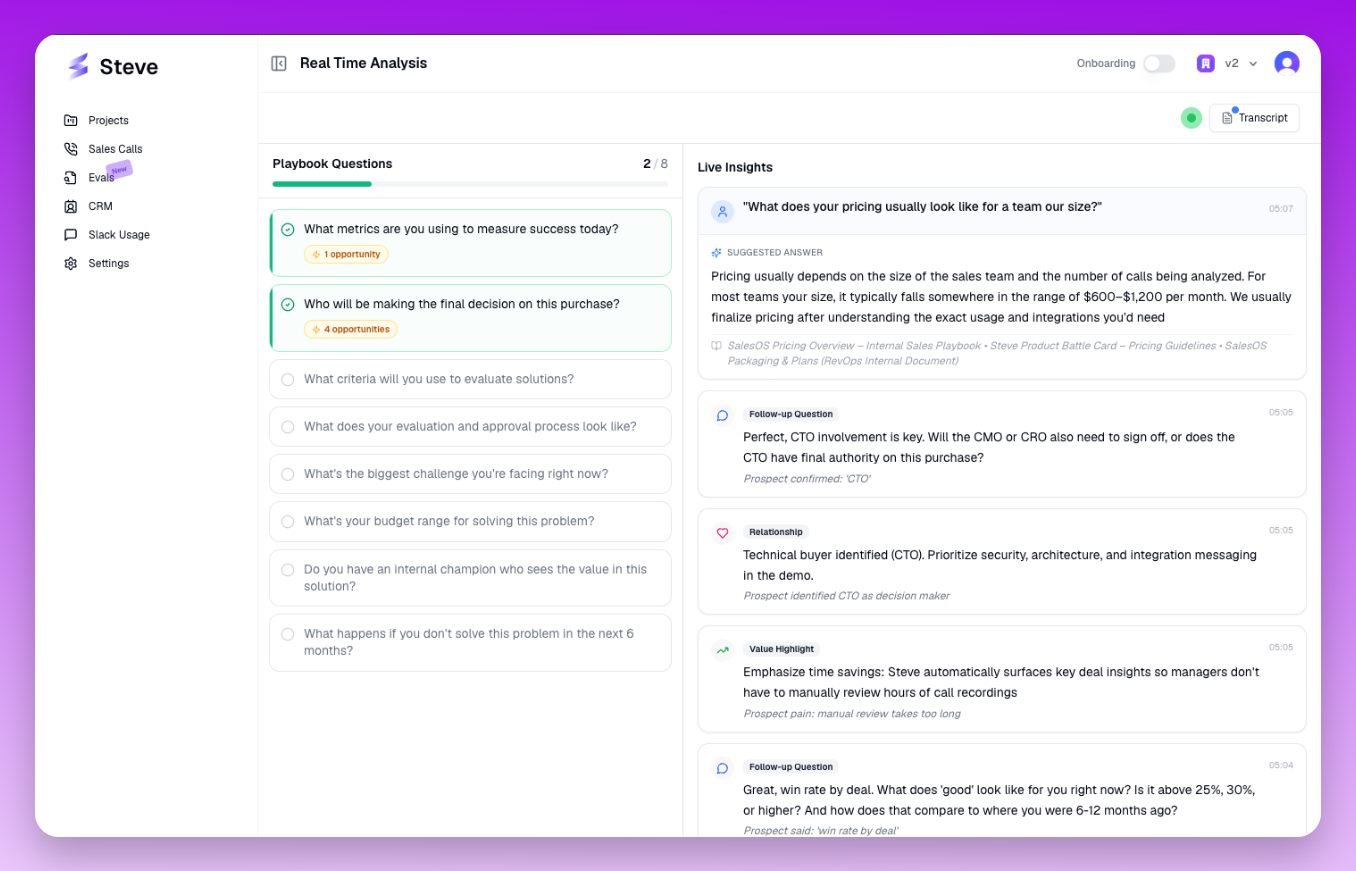
リアルタイム分析ビュー — 左にリアルタイム更新されるプレイブック質問、右に見込み客の質問や営業機会がストリーミング表示。
通話進行中は予定ミーティングカードから、または通話の開始後に自動的に表示されます。
リアルタイムビューには2つのパネルがあります。
左パネル — プレイブック質問(幅40%)
このパネルには、有効なプレイブックで定義されたすべての質問が表示されます。会話が進むにつれて、AIは各質問に営業担当者が対応しているかどうかをリアルタイムで監視します。
各質問カードはリアルタイムで更新されます。
- 待機中 — まだトリガーされていません
- 対応中 — 担当者が現在この質問に回答しています
- 完了 — 質問への回答が完了し、AIが説明と検出した営業機会を表示します
右パネル — ライブインサイトフィード(幅60%)
このパネルには、会話が展開するにつれてリアルタイムでインテリジェンスが配信されます。
- 見込み客の質問 — 見込み客が尋ねた質問と、ナレッジベースおよびFAQから生成されたAI提案回答
- FAQのトリガー — 既知のFAQが検出されると、質問、推奨回答、および担当者がカバーした回答ポイントの完全性が表示されます
- 営業機会 — 通話中にAIが検出したアップセル、拡大、またはコミットメントのシグナル
接続ステータス
リアルタイムビューの上部ヘッダーには接続ステータスバッジが表示され、ライブWebSocket接続が有効かどうかを示します。接続が切断された場合(例:ネットワーク中断)、バッジが赤くなり、自動的に再接続します。
トランスクリプト
右上のトランスクリプトをクリックすると、会話全体のライブトランスクリプトがサイドシートに表示されます。ボットが会話を文字起こしするにつれて新しいエントリがリアルタイムで追加されます。
準備完了
最初のライブ通話中にリアルタイム分析が更新されるのを確認したら、Webクイックスタートは完了です。
次のステップ:
- 営業担当者の追加 — チームをSales OSに参加させる
- 最初のプレイブックを作成する — AIがコーチングする内容を定義する
- 通話と分析 — 完了した通話を確認する