営業担当者の追加
マネージャーが営業担当者をSales OSに招待する方法と、担当者が招待を承諾してWebおよびデスクトップのセットアップを完了する方法を解説します。
営業担当者の追加
Sales OSには2つのロールがあります。
- マネージャー — プレイブックの作成、担当者の招待、すべての担当者の分析データの閲覧
- 営業担当者 — AIアシスト付きで通話に参加し、自分の通話データのみを閲覧
このページでは、マネージャーが担当者を招待する方法と、招待を承諾した担当者のセットアップフローを説明します。
パート1:営業担当者を招待する(マネージャー向け)
マネージャーとして、プロジェクト内の営業担当者ページからチームを管理します。
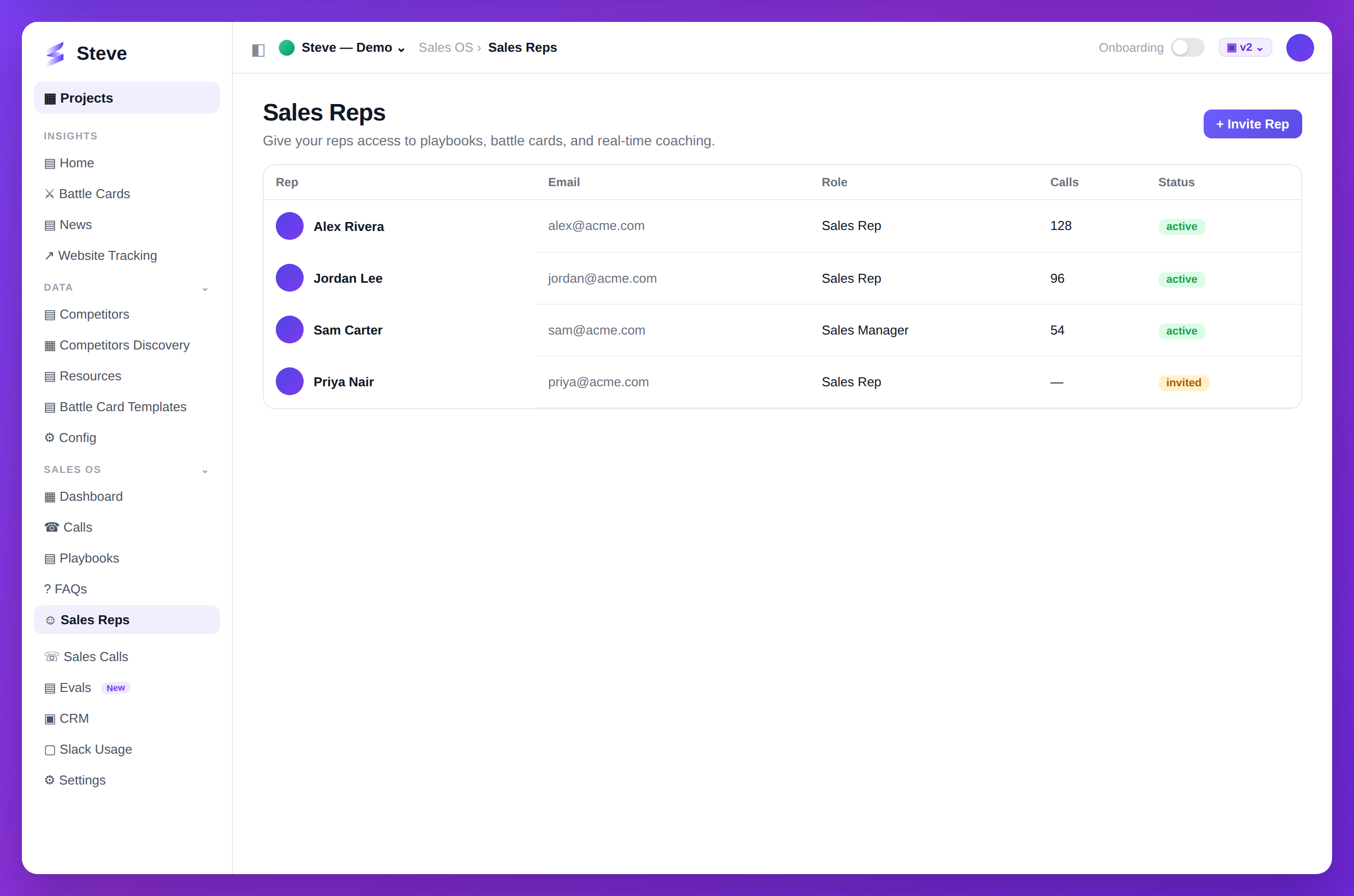
キャプション:担当者を招待し、プレイブック・バトルカード・リアルタイムコーチングを付与。
プロジェクトに移動し、左ナビゲーションからSales OS > 営業担当者を開きます。このページではチームのダッシュボードが表示されます。
統計ダッシュボード
2つのカードでチームのキャパシティを素早く確認できます。
- 現在の営業担当者数 — 組織内のアクティブな担当者の合計数。ヘルプアイコンをクリックすると招待手順が表示されます
- 最大許容人数 — プランでプロビジョニングされているメンバーの最大数
チームが上限に近づいている場合は、サポートにお問い合わせください。
営業担当者テーブル
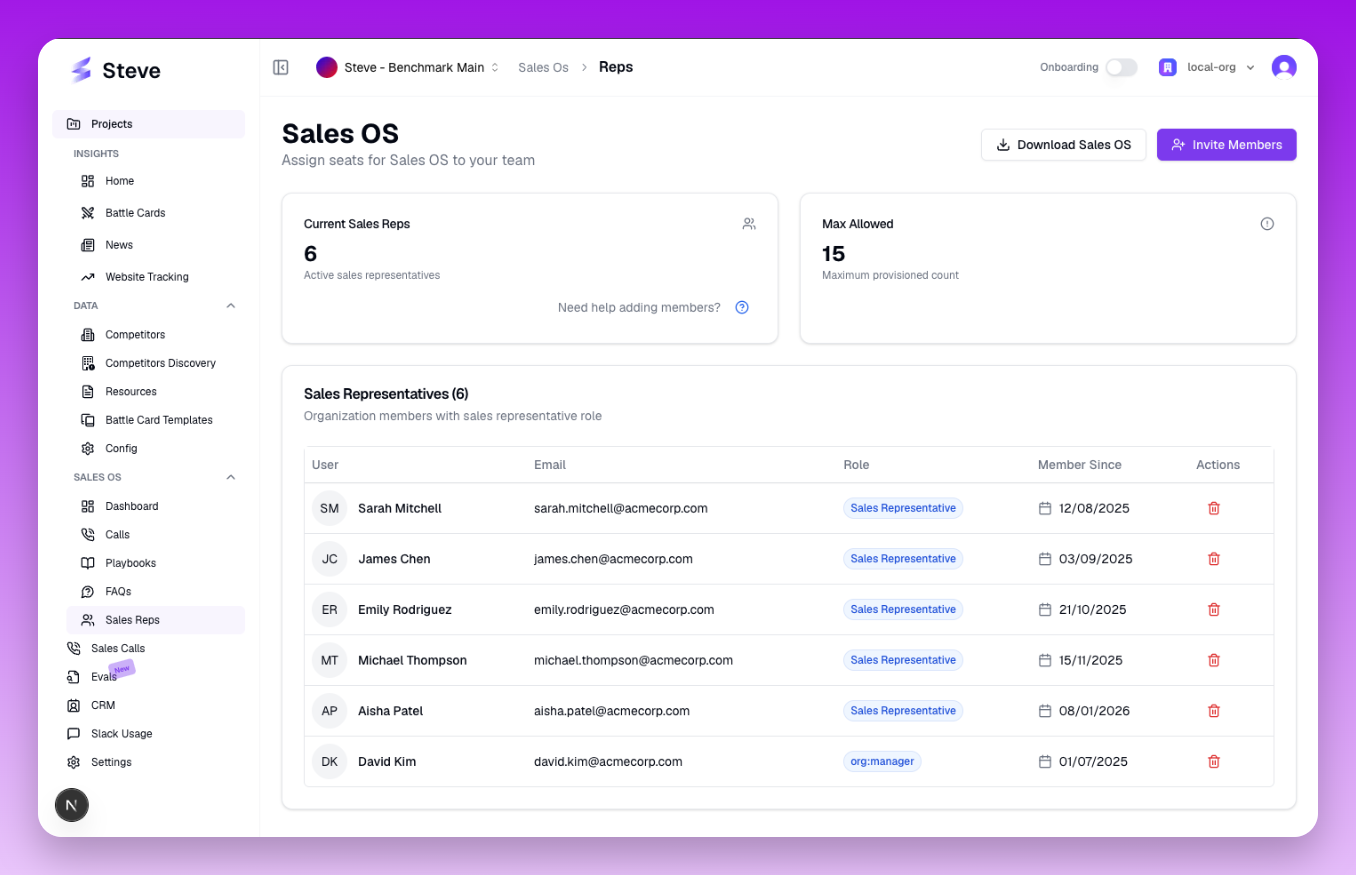
営業担当者ページ — 上部に統計、下部にチームの全メンバーが一覧表示。
統計カードの下に、組織内のすべての営業担当者が一覧表示されます。
| 列 | 説明 |
|---|---|
| ユーザー | アバター、氏名 |
| メール | 担当者の登録メールアドレス |
| ロール | 担当者の場合は常に「営業担当者」 |
| 登録日 | 担当者が組織に参加した日付 |
| アクション | (マネージャーのみ)担当者を削除するボタン |
新しいメンバーを招待する
右上のメンバーを招待をクリックします。組織プロファイルダイアログが開きます。
ダイアログ内で:
- メンバータブをクリックします
- 招待したい方のメールアドレスを入力します
- ロールを営業担当者に設定します
- 招待を送信をクリックします
招待された方に、招待を承諾してアカウントを設定するためのリンクが記載されたメールが届きます。
送信前に複数のメールアドレスを入力することで、一度に複数人を招待できます。
営業担当者を削除する
担当者をオフボードするには、テーブルで該当の行を見つけ、削除ボタン(ゴミ箱アイコン)をクリックします。確認ダイアログが表示されます。確認するとアクセスが即座に無効になります。
デスクトップアプリのダウンロード(担当者ページから)
ページ上部のSales OSをダウンロードボタンをクリックすると、macOSとWindows用の直接ダウンロードリンクが記載されたポップオーバーが開きます。ダウンロードURLをコピーして、SlackやメールでチームにシェアすることもできităDeki。
パート2:招待を承諾する(営業担当者向け)
マネージャーから招待されると、「[組織名]への招待」という件名のSales OSからのメールが届きます。
ステップ1:招待を承諾する
メールを開き、招待を承諾するをクリックします。Sales OS Webアプリケーションにリダイレクトされ、アカウントの設定が開始されます。
ステップ2:アカウントを設定する
画面の指示に従ってアカウントを作成または連携します。認証が完了すると、Sales OSのログインページに移動します。アカウント情報と所属組織が表示されます。
ステップ3:デスクトップアプリをダウンロードする
ログインページ(またはマネージャーがリンクを共有した担当者ページ)から、お使いのOSに対応したSales OSデスクトップアプリをダウンロードします。
- macOS —
.dmgインストーラー - Windows —
.exeインストーラー
インストール、サインイン、権限設定、最初の通話への参加までの完全なセットアップフローはデスクトップクイックスタートを参照してください。
担当者が閲覧できる情報
セットアップ完了後、営業担当者は以下にアクセスできます。
- 自分の過去の通話および通話中のリアルタイム分析
- プロジェクトに割り当てられたプレイブック
- 競合情報参照用のバトルカード
- 準備セッション
営業担当者は他の担当者の通話を閲覧できません。チーム全体のデータを閲覧できるのはマネージャーのみです。
次のステップ
- デスクトップクイックスタート — デスクトップアプリの完全なセットアップ手順
- 最初のプレイブックを作成する — 担当者が使えるプレイブックを作成する
- 通話と分析 — マネージャーが通話データを確認する方法