SteveとConfluenceの連携
AtlassianのRovo MCPサーバー経由でConfluenceをSteveに接続する。APIトークン認証の有効化、コネクターの追加、ツールの権限設定
概要
Confluenceは、AtlassianのRovo MCPサーバーを指す外部MCPコネクターとしてSteveに接続します。接続後、Steveはスペースを検索し、ページの内容をバトルカード、Canvasブロック、Insights返信に取り込めます。
必要なのはURL1つ、APIトークン1つ、メールアドレス1つ。そしてAtlassianの組織管理者が先に有効化しなければならない設定が1つあります。設定が失敗するのは、ほぼ必ずこの設定です。
対象者: 📣 PMM / Steve組織マネージャー — ステップ1にはAtlassian組織管理者が必要です。
必要なもの
| 必要なもの | 補足 |
|---|---|
| Steveの組織マネージャー権限 | コネクタータブは組織マネージャーにのみ表示されます |
| Atlassianの組織管理者 | Allow API token authentication を有効化できるのは組織管理者だけです(ステップ1) |
| Atlassianアカウントのメール | APIトークンの所有者のメール |
| AtlassianのAPIトークン | ステップ2で作成します |
| Confluence Cloud | mcp.atlassian.com はCloud専用です。ServerとData Centerは非対応 |
接続情報
| 設定 | 値 |
|---|---|
| リモートMCPサーバーURL | https://mcp.atlassian.com/v1/mcp |
| アカウントメール | トークンを所有するAtlassianアカウント |
| トークン | AtlassianのAPIトークン |
| Steveが送る認証ヘッダー | Authorization: Basic base64(email:token) |
atlassian.com のURLでは、SteveはHTTP Basicに自動的に切り替えます。Atlassianが完全なツールセットを返すのはこの方式のみだからです。旧 /v1/sse エンドポイントは非推奨です。/v1/mcp を使用してください。
ステップ1:APIトークン認証を有効化する(Atlassian組織管理者)
これが本当のブロッカーです。 Rovo MCPは既定でOAuth 2.1が有効、Allow API token authentication が無効です。SteveはAPIトークンで認証するため、組織管理者が有効化するまで最初のリクエストで必ず失敗します。ツールも取得できず、コネクターも接続されません。
- admin.atlassian.com にサインインします。
- 組織を選択します(複数ある場合)。
- Rovo → Rovo MCP server を開きます。
- Authentication(認証)セクションで Allow API token authentication をオンにします。
同じ画面は Security → Rovo MCP server からも開けます。
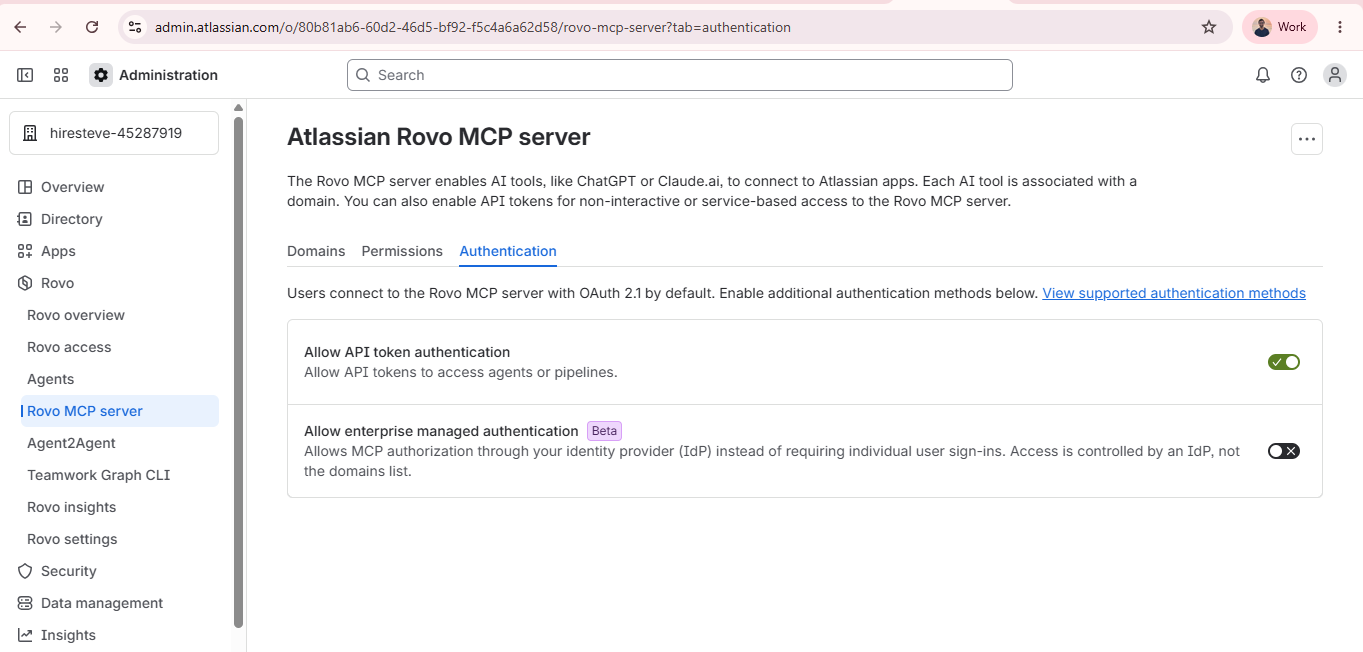
キャプション:Rovo → Rovo MCP server → Authentication。Steveが接続するには Allow API token authentication をオンにする必要があります。
ステップ2に進む前に、必ずオンになっていることを確認してください。この設定がオフのままだと、正しいトークンでも失敗し、エラーはトークン不正の場合とまったく同じに見えます。
ステップ2:APIトークンを作成する
- Steveに使わせるアカウントでサインインし、id.atlassian.com/manage-profile/security/api-tokens を開きます。
- Create API token をクリックします。スコープの選択を求められたら、Confluenceの読み取りスコープを含めます(Steveにページの作成・編集をさせる場合のみ書き込みスコープを追加)。
- 後で判別できる名前を付けます(例:Steve MCP connector)。
- トークンをその場でコピーします。Atlassianは一度しか表示しません。
個人アカウントではなく、共有のサービスアカウントを使用してください。 トークンはそのアカウントのConfluence権限を引き継ぎます。Steveが見られるのは、そのアカウントが見られるスペースとページだけです。個人のトークンは、その担当者が退職した時点で機能しなくなります。
ステップ3:Steveにコネクターを追加する
- 設定 → コネクター(または
/settings#connectors)を開きます。 - コネクターを追加をクリックします。
- ダイアログを入力します。
| 項目 | 値 |
|---|---|
| 名前 | Confluence |
| リモートMCPサーバーURL | https://mcp.atlassian.com/v1/mcp |
| アカウントメール | トークン所有者のメール。atlassian.com のURLで自動的に表示されます |
| トークン | ステップ2で作成したAPIトークン |
| 説明 | 任意。例:製品Wiki+リリースノート |
| 詳細設定 | 空のままで構いません。OAuthのクライアントIDとシークレットは不要です |
- 追加をクリックします。
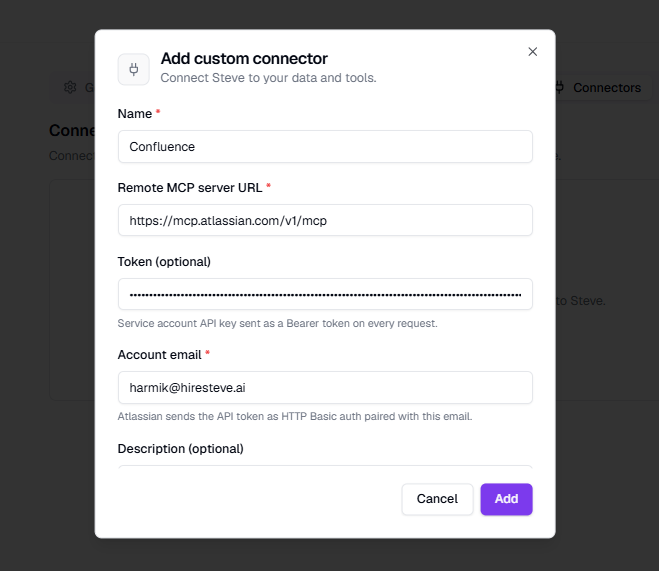
キャプション:アカウントメール欄はURLがAtlassianのものになると表示されます。メールとトークンの両方が必須です。
Steveが接続して tools/list を呼び出し、コネクターを接続済みとして保存します。**「Confluence を接続しました · 25件のツールを検出」**のようなトーストが表示されます。トークンは暗号化して保存され、ブラウザーには返されません。
ステップ4:有効化する
接続しただけでは何も起きません。コネクターの詳細パネルで範囲を指定します。
- 使用プロジェクト → + 追加 → Confluenceを使うプロジェクトを選択。
- 使用機能 → + 追加 → バトルカード作成、Canvas、Insights replies から選択。
- ツール権限 → 必要なものを許可し、それ以外はブロック。
詳細は設定と管理を参照してください。
推奨するツール権限
| ツール | 機能 | 推奨 |
|---|---|---|
searchConfluenceUsingCql | CQLクエリでページを検索 | ✓ 許可 |
getConfluenceSpaces | アカウントが閲覧できるスペースの一覧 | ✓ 許可 |
getPagesInConfluenceSpace | スペース内のページ一覧 | ✓ 許可 |
getConfluencePage | 1ページの内容を取得 | ✓ 許可 |
createConfluencePage | 新しいページを作成 | ⊘ 意図しない限りブロック |
updateConfluencePage | 既存ページを編集 | ⊘ 意図しない限りブロック |
createConfluenceFooterComment | ページにコメント | ⊘ 意図しない限りブロック |
Rovo MCPは同じ接続でJira、Compass、Bitbucketのツールも公開します。不要なものはブロックするか、上部のドロップダウンを常に拒否にして上記の行だけを許可してください。
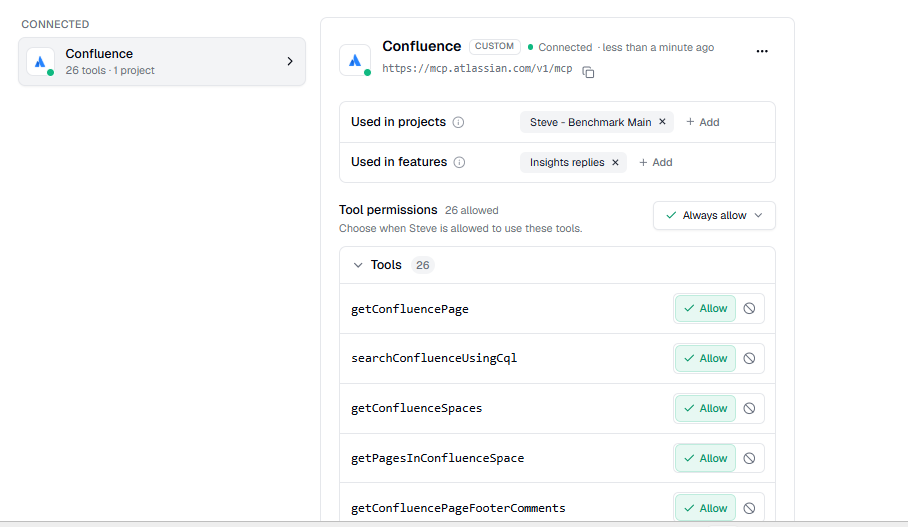
キャプション:読み取りは許可、書き込みはブロック。ドキュメントソースとしての安全な既定値です。
生成プロンプトの例
コネクターの生成プロンプト欄に次のように入力すると、Steveが適切な場面でWikiを参照します。
「ポジショニングや価格に関する質問に答える前に、
searchConfluenceUsingCqlで製品Wikiを確認すること。Confluence由来の記述には必ずページタイトルとURLを併記すること。」
トラブルシューティング
| 症状 | 原因 | 対処 |
|---|---|---|
| 追加時に認証に失敗しました | Atlassian組織でAPIトークン認証がオフ | ステップ1 — 組織管理者が Allow API token authentication をオンにする |
| トグルはオンなのに認証に失敗しました | メール違い、トークン違い、または失効したトークン | トークンを再作成し、メールが所有者か確認 |
| 接続できるがConfluenceのツールがない | アカウントにConfluenceのアクセス権がない、またはスペースが見えない | アカウントにアクセス権とスペース権限を付与 |
| このMCPサーバーに到達できませんでした | mcp.atlassian.com への通信がブロックされている | プロキシやファイアウォールで許可 |
追加直後に「認証に失敗しました」と表示される
まずステップ1を確認してください。トークンよりもこちらが原因であることの方が多いです。次に、アカウントメールがトークンを作成したアカウントと一致しているか、トークンが失効していないかを確認します。
接続済みなのにSteveがConfluenceを参照しない
範囲指定が漏れている可能性が高いです。使用中の機能に対応するプロジェクトチップと機能チップの両方があること、読み取り系ツールが許可になっていることを確認してください。
Atlassian側の変更後にツールが消えた
⋯ メニュー → 接続テストを実行します。認証情報を再検証してツール一覧を更新し、許可/ブロックの設定は維持されます。
コネクターが「要対応」のままになる
このグループのコネクターは生成時にスキップされます。接続テストで現在のエラーを確認し、上の表と突き合わせてください。
期待される結果
- ✅ Atlassian組織のRovo MCPサーバー設定で Allow API token authentication がオン
- ✅ Confluence コネクターが接続済みに表示され、ツールが一覧される
- ✅ コネクターにプロジェクトチップと機能チップが1つ以上ある
- ✅ Confluenceの読み取り系ツールが許可、書き込み系は意図しない限りブロック
次のステップ
- 設定と管理 — プロジェクト、機能、ツール、プロンプトの詳細。
- 概要 — コネクターが動作する場所。
- コネクターを追加する — 他のMCPサーバーを追加する一般的な手順。