HubSpot取引サジェスト
新しく取り込まれたHubSpot取引ごとに、SteveのAIがプロジェクトと競合を提案する仕組みと、その確認方法
概要
HubSpotから 新しい 取引が届くたびに、Steveはその内容を読み、2つのことを提案します — どのプロジェクトに属するか、どの競合が関係しているか。提案は AI Deal Analysis ページに届き、承認・編集・スキップ・却下ができます。
CRM導入で一番面倒な部分 — 数百件の取引が何についてのものかを判断する作業 — を肩代わりします。
対象者: 📣 PMM/管理者。
場所: Steve → HubSpot → Deal Analysis(app.hiresteve.ai/hubspot/deal-suggestion)。HubSpotダッシュボードのボタンには未処理件数が表示されます(例: Deal Analysis (37))。
サジェストが生成される仕組み
- HubSpot同期で取引が 新規に挿入 されます — 既存取引の更新では分析は起こりません。
- その取引のサジェストが既にあるか確認し、あればスキップします。
- 取引のテキスト情報を抽出します — 名前、ステージ、会社、金額、説明、マッピングした競合プロパティ内の競合への言及。
- 組織のプロジェクトとその競合を読み込みます。プロジェクトが1つも無ければここで終了 です(提案する対象がありません)。
- AIモデルが取引テキストをプロジェクトと競合に照らして読み、推奨プロジェクトとその理由、推奨競合の一覧を返します。
- サジェストがステータス pending で保存されます。
Salesforceの商談についても同じ方法でサジェストが生成されるため、ページにはソースのフィルターがあります。
確認ページ
カードのタイトルは AI Deal Analysis です。各行には次が表示されます。
| 列 | 内容 |
|---|---|
| Source and Deal Name | HubSpotまたはSalesforceのバッジと、取引名・会社名。 |
| Amount | 取り込まれた取引金額。 |
| Stage | 取引ステージ。 |
| Project Suggestion | 提案されたプロジェクトとAIの理由。 |
| Competitor Suggestion | 提案された競合のバッジと、競合プロパティに元々入っていた値。 |
| Actions | 承認、編集、スキップ、却下。 |
上部には2つのフィルターがあります。
- Status — All Status、Pending、Approved、Rejected、Skipped
- Source — All Sources、HubSpot、Salesforce
表示するものが無い場合は No suggestions found と表示されます。
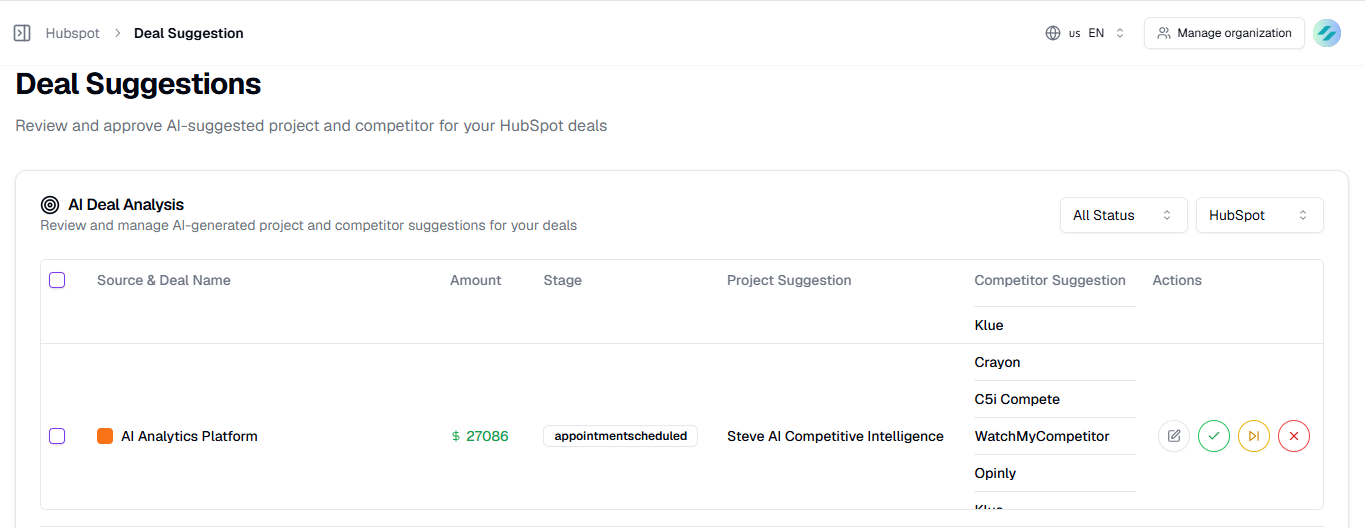
キャプション: AI Deal Analysis — 新しく取り込まれた取引ごとに1行、モデルの提案と理由付き。
サジェストを確認する
| アクション | 意味 |
|---|---|
| Approve(チェック) | 提案に同意する。サジェストが承認済みとなり、確認者と日時が記録されます。 |
| Edit(鉛筆) | 判断する前に、提案されたプロジェクトと競合を変更するダイアログを開きます。 |
| Skip(スキップ) | 後で判断する。却下せずに未処理一覧から外れます。 |
| Reject(×) | 提案が誤っている。却下済みとなります。 |
いずれの操作でも 「Updating suggestion…」 から 「Suggestion updated successfully」 と表示されます。
確認は「判断の記録」であり、取引を動かすものではありません。 承認は「あなたが確認した」という記録で、それ自体がプロジェクトや競合を取引に書き込むわけではありません。同意した内容は 取引テーブル で適用してください。そこではHubSpotへの書き戻しとバトルカードリンクの生成も同時に行われます。まとめて処理するなら一括割り当てが最短です。
サジェストを編集する
Edit ダイアログには取引が表示され、次を変更できます。
- Suggested Project — 組織のプロジェクトのドロップダウン。AIの理由が下に表示されるので、なぜそれが選ばれたのかが分かります。
- Suggested Competitors — 組織の競合から選択します。
保存前に、プロジェクトと各競合が本当に自分の組織に属するかをSteveが検証するため、古い選択が保存されることはありません。
一括確認
複数行のチェックボックスをオンにすると、一括バーに Approve All、Skip All、Reject All が表示されます。トーストは 「Updating N suggestions…」 から 「Updated N suggestions」 へ変わります。何も選ばずに一括操作を押すと 「Please select suggestions to update」 と表示されます。
Pending フィルターをオンにして新しいものから処理するのが、溜まった分を片付ける最短ルートです。
取引にサジェストが無い理由
| 理由 | 対処 |
|---|---|
| 組織に プロジェクトが無い | 競合を含むプロジェクトを作成し、再同期して新しい取引が分析されるようにします。 |
| その取引には既にサジェストがある | サジェストは1つの取引につき生涯1回だけ生成されます。 |
| その取引は 更新 であって新規作成ではない | 分析されるのは新規に挿入された取引だけです。 |
| 機能が有効になる前に取り込まれた取引 | 過去の取引に遡って生成されることはありません。 |
次のステップ
- 取引テーブル — 承認したプロジェクトと競合を適用する。
- バトルカードリンク — 取引に競合が付いた後に起こること。
- 取引と会社が同期される仕組み — 新しい取引が届くタイミング。