HubSpot取引テーブル
同期されたHubSpot取引をSteveで検索・絞り込み・並べ替え・編集し、一括更新する方法
概要
HubSpot Deals テーブルは、同期された取引がSteve上で置かれる場所です。単なる読み取り専用のミラーではなく作業画面です — プロジェクトの割り当て、競合のアノテーション、マッピング済み項目の編集、その取引に紐づく通話・チャット・リソースの操作ができます。マッピング済み項目の編集はHubSpotへ書き戻されます。
対象者: 🎯 営業担当 · 📣 PMM。
場所: app.hiresteve.ai/hubspot の Deals タブ、または /crm のHubSpotタブ。
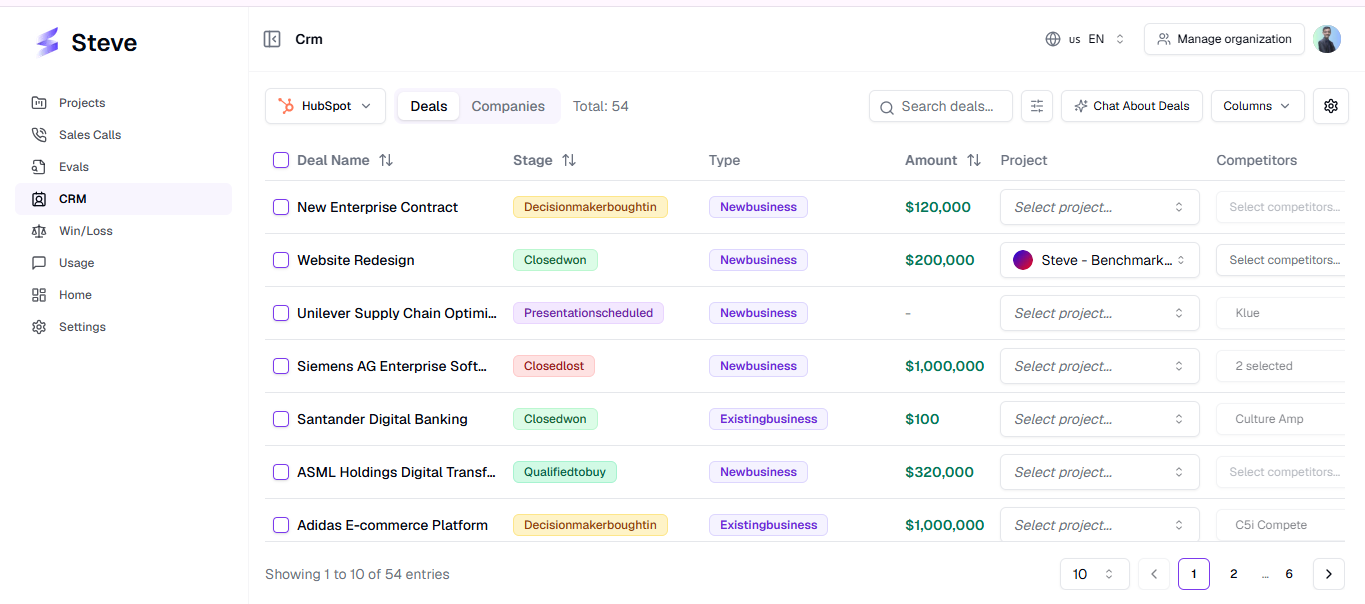
キャプション: 取引テーブル — タイトルの横に件数バッジ、右側に同期と再取得のボタン。
ヘッダー行
| コントロール | 動作 |
|---|---|
| 件数バッジ | 現在の絞り込み条件に一致する取引の総数。 |
| Sync HubSpot Data(クラウドダウンロード) | バックグラウンドで実際にHubSpotの取引同期を実行します。 |
| Refetch(円形矢印) | HubSpotを呼ばずにSteveのデータベースを読み直します。 |
| Search deals… | 取引を横断するテキスト検索(入力後に遅延実行)。1ページ目に戻ります。 |
| Stage フィルター | データに存在するすべてのステージから複数選択。 |
| Columns | 任意の列を表示・非表示。選択はこのブラウザに保存されます。 |
列
既定で表示されるのは Deal Name、Stage、Amount、Project、Competitors、Actions です。その他は Columns メニューから表示できます。
| 列 | 挙動 |
|---|---|
| Deal Name | 並べ替え可能。省略表示され、ホバーで全文表示。空の場合は Untitled Deal。 |
| Stage | 並べ替え可能。色分けバッジ — アポイント設定は青、Qualified to buyはエメラルド、プレゼン設定は紫、意思決定者の合意は琥珀、契約送付は黄、受注は緑、失注は赤。 |
| Amount | 並べ替え可能。通貨形式。空の場合はダッシュ。 |
| Type | dealtype のバッジ。 |
| Updated | 並べ替え可能。HubSpotの最終更新日時。 |
| Project | プロジェクトセレクター。変更するとSteve上で取引が再割り当てされます。 |
| Competitors | その取引のプロジェクトに属する競合の複数選択。 |
| Steve Channels、Steve Usage、Win Reason、Loss Reason | マッピング済みならインライン編集可能。理由系はテキストエリア、チャネルと利用状況は単一行入力。 |
| Connected Battle Cards | HubSpotへ書き戻された競合バトルカードのリンク(競合ごとに1つ)。 |
| BC Views | 共有バトルカードが開かれた回数。99+ で上限表示。 |
| Actions | 取引ごとのアクションボタン(下記)。 |
| 選択済みの任意プロパティ | 汎用的に描画されます — 金額系の名前は通貨、日付系は日付、その他は省略テキスト。 |
並べ替えはDeal Name、Amount、Stage、Updatedについてサーバー側で行われます。ページングとページサイズはテーブル下部にあります。
プロジェクトを割り当てる
Project 列でプロジェクトを選びます。トーストが 「Updating project assignment…」 から 「Deal assigned to <プロジェクト名>」 へ変わります(解除した場合は 「Deal unassigned from project」)。
プロジェクトの割り当ては他のすべての前提になります。競合セレクターは、その取引のプロジェクトに属する競合しか提示しません。
競合をアノテーションする
Competitors セルは、取引にプロジェクトが割り当てられるまで無効です。無効なセルにホバーすると理由が表示されます: 「Assign a project first to annotate competitors.」
プロジェクトを割り当てた後は、
- 競合セレクターを開きます — そのプロジェクトの競合が一覧表示されます。
- その取引に関係する競合にチェックを入れます。
- トーストで 「Competitors updated successfully」 と確認できます。
このワンアクションの裏で、Steveは次を行います。
- 競合名をSteve上の取引に保存する
- マッピングした競合プロパティへHubSpotに書き込む
- 競合ごとに追跡可能な公開バトルカードリンクを生成し、
steve_connected_battle_cardsへ書き込み、HubSpotの取引タイムラインにノートを投稿する
最後の部分は バトルカードリンク で詳しく説明しています。
マッピング済み項目のインライン編集
Steve Channels、Steve Usage、Win Reason、Loss Reasonは、フィールドマッピング でマッピングされている場合 のみ 編集できます。セルをクリックして入力し保存すると、トーストで 「<項目> updated successfully」 と表示され、値がマッピング先のHubSpotプロパティへ送られます。
長い値はセル内で50文字に省略されますが、値そのものは保持されます。
更新中はテーブルタイトルの横に Updating… バッジが表示されます。
アクション列
| ボタン | 開くもの |
|---|---|
| HubSpot(オレンジのロゴ) | その取引をHubSpotで新しいタブで開きます。 |
| Connected Calls(電話アイコン、件数バッジ付き) | この取引に紐づいた通話 — 関連通話と取引チャット を参照。 |
| Chat about deal(吹き出し) | この取引の通話を対象とした取引チャットパネル。 |
| Upload resources(アップロードアイコン、件数バッジ付き) | 取引リソースのシート — 取引リソースとインサイト を参照。 |
| Expand deal details(拡大アイコン) | HubSpotの取引レコード全体を表示するダイアログ。 |
一括操作
1つ以上の行のチェックボックスをオンにすると、テーブル上部に 「N deals selected」 と表示された一括操作バーが現れます。
| 操作 | 動作 |
|---|---|
| Project | プロジェクトを選んで Apply — 選択したすべての取引に割り当てられます。トースト: 「Assigned <プロジェクト名> to N deals」。 |
| Competitors | 競合を選んで Apply — 各取引に適用され、バトルカードリンクの同期も取引ごとに実行されます。トースト: 「Assigned N competitors to M deals」。 |
| Clear | 選択を解除します。 |
一括操作が完了すると選択は自動的に解除されます。
ディープリンク
リソースとインサイトのシートはURLに同期されるため、/hubspot?dealResourceId=<id> や /hubspot?dealInsightsId=<id> のリンクを開くと、そのパネルが開いた状態でテーブルが表示されます。特定の取引のアップロードを同僚と共有するときに便利です。
テーブルにエラーが表示される場合
HubSpot Deals — Error loading deal data と 「Failed to load HubSpot deals: …」 は、Steveが自身の取引コピーを読み取れなかったことを意味します。ページを再読み込みし、それでも続く場合は トラブルシューティング を参照してください。
テーブルの代わりに HubSpot Not Connected カードが表示される場合、連携が認可されていません。HubSpotを接続する から始めてください。
次のステップ
- バトルカードリンク — 競合アノテーションが書き戻す内容。
- 関連通話と取引チャット — 取引の背景にある会話。
- 取引リソースとインサイト — 取引に資料を追加する。
- 会社タブ — 会社側の情報。