HubSpotフィールドマッピングとプロパティ選択
Steveの項目をHubSpotの取引プロパティに対応付け、同期するプロパティを選び、設定を保存する
概要
設定の最終ステップです。Steveの各項目がどのHubSpot取引プロパティに対応するかを指定し、Steveへ取り込むプロパティを選んで保存します。
保存すると2つのことが起こります — 設定が保存され、新しいプロパティ選択を反映するためにHubSpot同期がすぐに実行されます。
対象者: 📣 PMM/管理者。
場所: Steve → HubSpot → Configure Field Mapping(app.hiresteve.ai/hubspot/setup)。ページタイトルは HubSpot Field Mapping — Map your HubSpot deal properties to Steve fields for data synchronization です。
まだ接続していない場合。 HubSpot Not Connected — You need to connect your HubSpot account before setting up field mappings と Connect HubSpot Account ボタンが表示されます。HubSpotを接続する から始めてください。
ページの構成
| カード | 役割 |
|---|---|
| Before You Begin | プロパティが未作成の場合に備えた カスタム項目の作成手順 へのショートカット。 |
| Field Mapping Configuration | Steveの各項目に対応する6つのドロップダウン。 |
| Property Selection | ポータル内の全取引プロパティのチェックボックス。Steveへ取り込む対象を決めます。 |
| Configuration Status | 進捗チェックリストと Save Configuration ボタン。 |
ステップ1: 6つのSteve項目をマッピングする
各行にはSteveの項目名、説明、Required チップ、そしてポータル内の全取引プロパティを検索できるドロップダウンが並びます。プロパティは ラベル(内部名) の形式で表示され、「steve」で始まるものが上位に並びます。
| Steveの項目 | 用途 |
|---|---|
| Steve Channels | Steveが使われているチャネル |
| Steve Usage | Steveがどう活用されているか |
| Loss Reason | 失注の理由 |
| Win Reason | 受注の理由 |
| Project Competitor | この取引の競合情報を保持するプロパティ |
| Steve Project | この取引に紐づくSteveのプロジェクト |
各項目について、
- ドロップダウンを開いて入力すると絞り込めます — ラベルと内部名の両方が検索対象です。
- HubSpotプロパティを選びます。実在するプロパティに解決されると、項目ラベルの横に緑のチェックが付きます。
- マッピングしない場合は No mapping を選びます。
カードヘッダーの Refresh Properties はHubSpotからプロパティ一覧を再取得します。別タブでプロパティを作成した直後などに使ってください。トーストで 「Properties refreshed successfully!」 と確認できます。
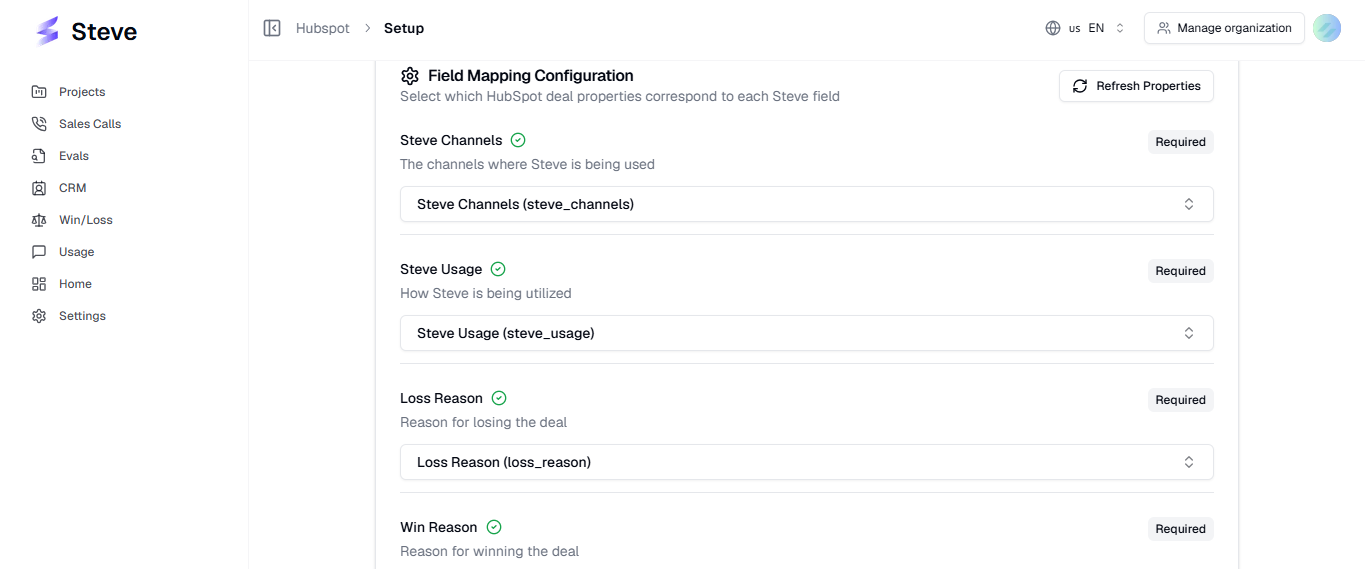
キャプション: Field Mapping Configuration — Steveの項目ごとに検索可能なドロップダウンが1つ。
マッピングが列の編集可否を決めます。 取引テーブル で Steve Channels、Steve Usage、Win Reason、Loss Reason、Competitors が編集できるのは、ここでマッピングされている場合 のみ です。未マッピングの項目は読み取り専用になり、編集しても書き戻す先がありません。
Steve Projectは自動割り当てに使われます。 マッピングすると、同期のたびに各取引のそのHubSpotプロパティからプロジェクトIDを読み取り、組織内に実在するプロジェクトであればその取引を割り当てます。一致しない場合は警告をログに残し、インポートを壊さずに未割り当てのままにします。
ステップ2: 同期するプロパティを選ぶ
Property Selection カードには、ポータル内の全取引プロパティがチェックボックス・検索ボックス・選択数の表示とともに並びます。チェックしたプロパティは同期のたびに取り込まれ、取引レコードに保存され、取引テーブルの列や取引詳細ダイアログで利用できます。
並び順は、必須プロパティ、選択済みプロパティ、その他のアルファベット順です。
一部のプロパティは常に選択され、鍵アイコンが付いて解除できません。
| 常に選択されるもの | 理由 |
|---|---|
dealname、dealstage、amount、dealtype、description、hs_lastmodifieddate | テーブルが依存する基本の取引データ |
steve_connected_calls、steve_connected_battle_cards | Steveが自動作成したプロパティ |
| ステップ1でマッピングしたすべてのプロパティ | 解除するとマッピングが壊れるため |
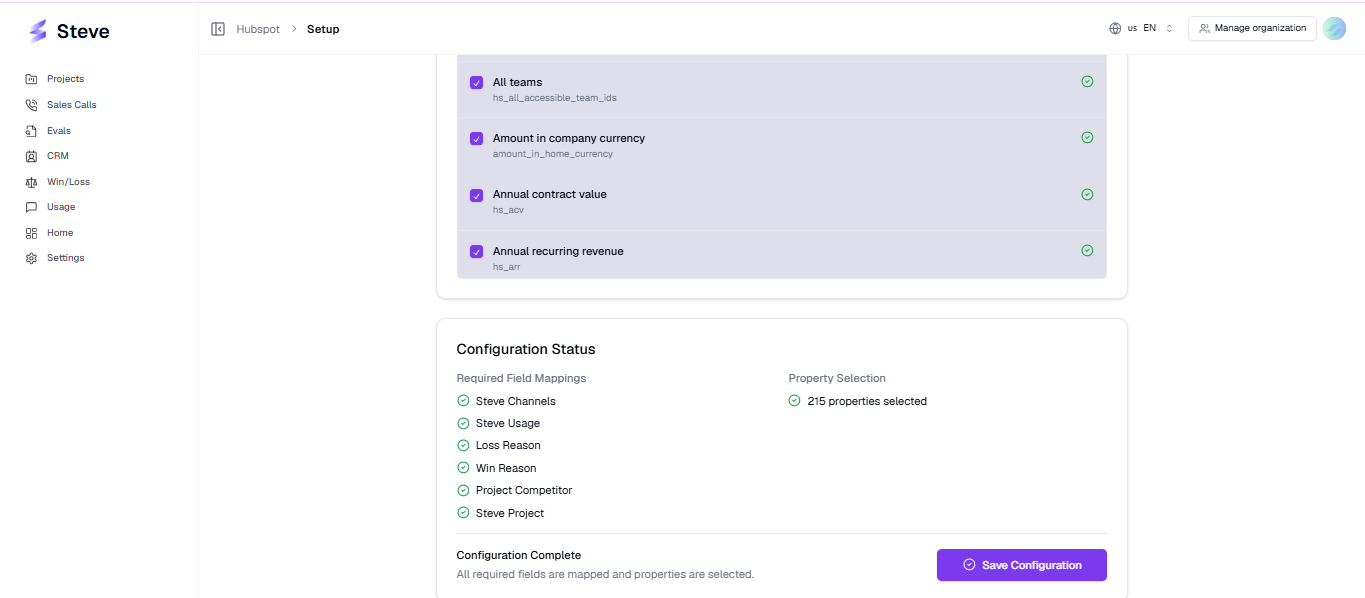
キャプション: Property Selection — 上部に固定された必須プロパティ、その下に検索可能な一覧。
実際に使うものだけを選んでください。 選択したプロパティは、同期のたびに全取引について取得されます。クローズ日、担当者、パイプライン、独自の評価項目など、役に立つものを数個選ぶのが適量です。100個選ぶと、得るものなく同期が遅くなります。
ステップ3: 保存する
一番下の Configuration Status カードが2つの状態をリアルタイムで追跡します。
- Required Field Mappings — 実在するプロパティにマッピングされた項目ごとに緑のチェック
- Property Selection — 1つ以上選択されると緑のチェックと選択数
状態行には Configuration Complete — All required fields are mapped and properties are selected、または Configuration Incomplete — Please complete all required field mappings and select at least one property と表示されます。
Save Configuration は、6項目すべてがマッピングされ、1つ以上のプロパティが選択されるまで無効です。クリックすると、
- 「Saving HubSpot configuration…」 から 「HubSpot configuration saved successfully」 へトーストが変わります。
- 新しい選択内容でHubSpot同期がバックグラウンドで実行されます。
- 約2秒後、「Redirecting to HubSpot Dashboard」 と表示されHubSpotダッシュボードへ移動します。
選択済みプロパティは、チェックしたものと必須のものを合わせた集合として保存されます。マッピング済み・固定のプロパティは、チェックの有無にかかわらず常に含まれます。
後から設定を変更する
このページにはいつでも戻れます。項目を別のHubSpotプロパティに付け替えると、以後の書き込み先が変わります。ただし、Steveがすでに旧プロパティへ書き込んだ値が書き換わることは ありません。Loss Reasonを新しいプロパティに付け替えても、過去の値はHubSpot側の旧プロパティに残ります。
選択にプロパティを追加すると、次回以降の同期でHubSpot側に変更があった取引について取り込まれます。それ以降変更されない取引は、取り込み時のプロパティ構成のまま残るため、取引テーブルから全件同期を実行してください。
次のステップ
- 取引テーブル — マッピングで使えるようになる機能。
- 取引と会社が同期される仕組み — 新しい選択が反映されるタイミング。
- バトルカードリンク — Project Competitorをマッピングした後に起こること。