SteveアプリをZoomに追加する
前提条件、Steveからのアプリ追加手順、Steveが要求する権限、接続の確認方法
概要
このページでは、Steve for Zoom Team Chat をZoomアカウントに追加する手順を扱います。前提条件、インストール手順、Steveが要求する権限、そして接続の確認方法までを説明します。
対象者: 📣 PMM/管理者 — Zoomの接続は組織単位の操作です。
うまくいかない場合は? トラブルシューティング を参照するか、tech@hiresteve.ai までメールしてください。
前提条件
Zoomアプリを追加する前に:
| 要件 | 詳細 |
|---|---|
| Steveアカウント | hiresteve.ai でサインアップ。Zoom連携は組織単位で設定します。 |
| Steveの組織マネージャー/管理者ロール | 連携の接続・設定・切断は組織マネージャーのみが行えます。 |
| Zoomでアプリを認可する権限 | Zoomアカウントでアプリを認可できる必要があります。Zoom管理者がMarketplaceを制限している場合は、Steveアプリの事前承認を依頼してください。 |
| Steveプロジェクトが1つ以上 | コマンド、サマリー、監視はプロジェクト単位のため、先にプロジェクトを作成してください。 |
| Zoom Team Chatが有効 | 必須です。SteveボットはZoom Team Chat上で動作します。 |
インストールを始める場所
Zoom App MarketplaceではなくSteveから始めてください。 認可にはSteve組織の情報を含める必要があるため、Steveの設定にある Add to Zoom ボタンから開始する必要があります。Marketplaceのリスティングで Add をクリックすると、Steveに戻った際に 「Authorization code not found.」 と表示され、何も接続されません。設定 → Zoom からやり直してください。参考として、Zoom App Marketplace上の当社アプリのページは Steve です。アプリの内容はそこで確認できますが、設定はSteveの設定ページから行ってください。
Steveからアプリを追加する
ステップ1:Zoom設定を開く
- Steveアカウントにログインします。
- ナビゲーションメニューの 設定 をクリックします。
- Zoom タブ(Zoom Team Chat と表示)を開きます。
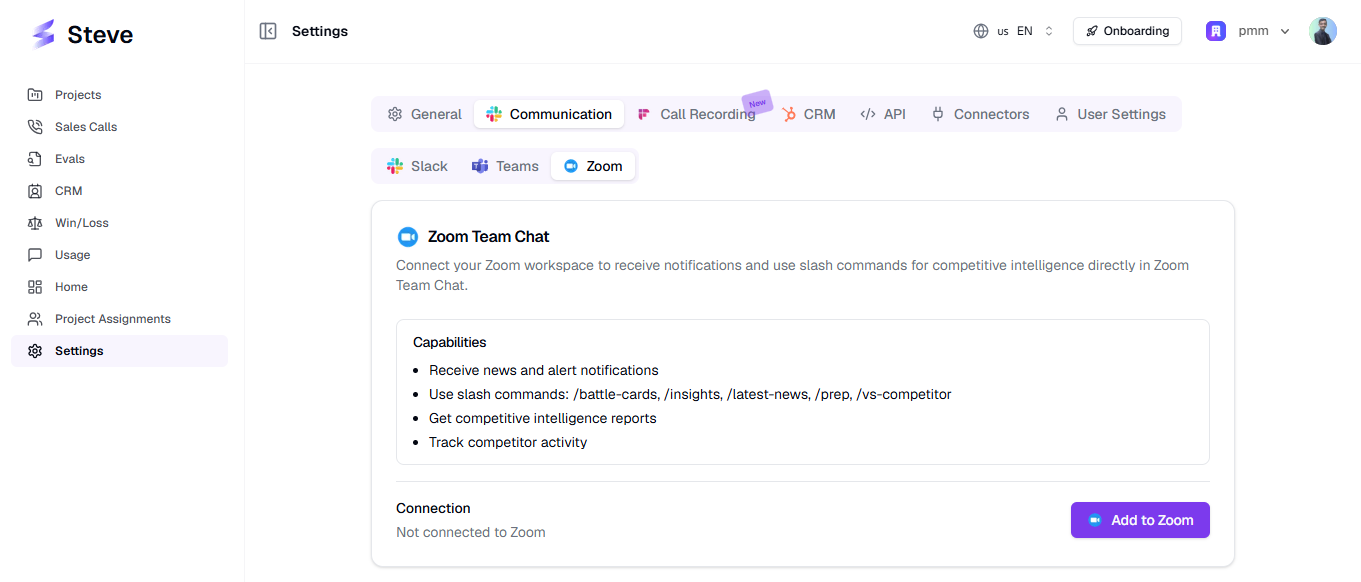
キャプション:Zoom Team Chatカードにはボットの機能と現在の接続ステータスが表示されます。
ステップ2:Zoomワークスペースを接続する
Zoomタブには Zoom Team Chat カードが表示され、ボットの機能と現在のステータス — Zoomに未接続、またはリンク後は 接続済み(メールアドレス) — が確認できます。
- Add to Zoom をクリックします。
- Zoomの認可ページにリダイレクトされます。
- Steveが要求する権限を確認します。
- Allow をクリックします。
- ZoomからSteveにリダイレクトされます。
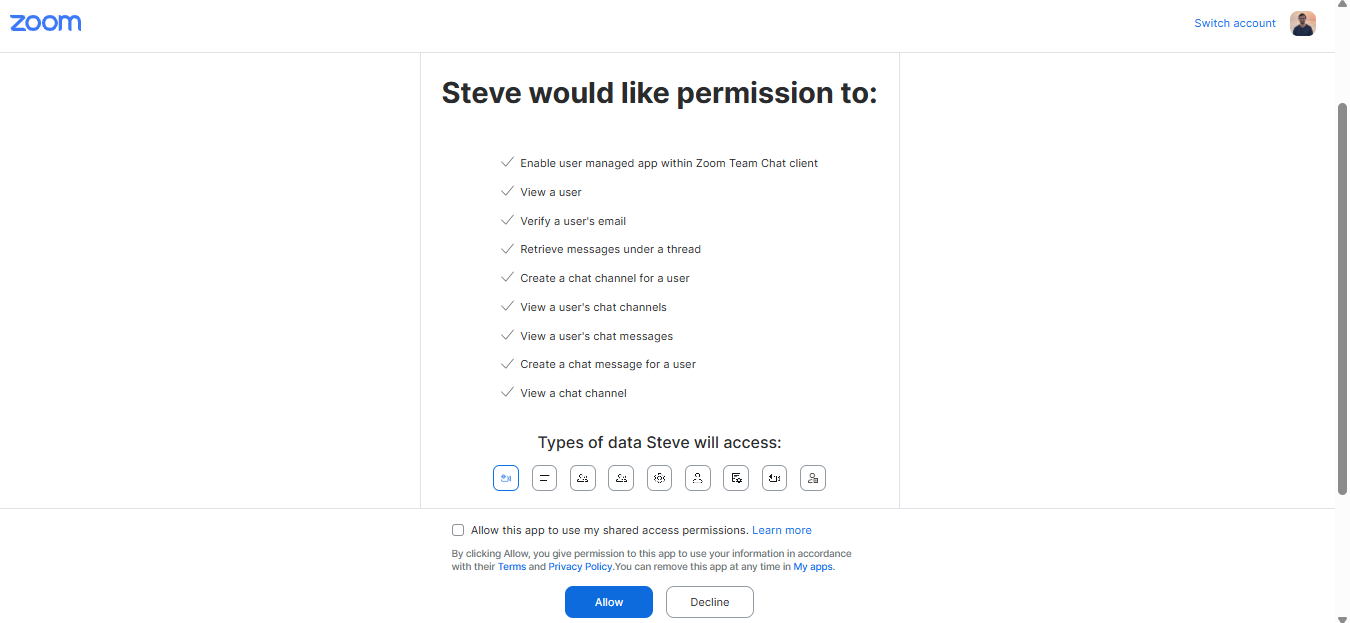
キャプション:Zoomの同意画面 — スコープを確認してAllowをクリックします。
要求する権限
Steveは以下のZoomスコープを要求します(Marketplaceの当社リスティング に表示されているものと同じです)。
| スコープ | Steveが必要とする理由 |
|---|---|
user:read:user | 基本プロフィール(メールアドレス、ZoomアカウントID)を読み取り、ZoomアカウントをSteve組織にリンクするため |
imchat:userapp | SteveボットがZoom Team Chatでメッセージとインタラクティブカード(ドロップダウン、ボタン)を送受信するため |
team_chat:read:list_user_channels | Zoomチャンネルを一覧し、Steve内で通知チャンネルとインテリジェンスチャンネルを選択できるようにするため |
team_chat:read:user_message | Steveが参加しているチャンネルのメッセージを読み取り、コマンドを認識し競合インサイトを検出するため |
Steveはボットが追加されたチャットとチャンネルのメッセージのみを読み取ります。会議、クラウド録画、連絡先にアクセスすることはありません。
接続を確認する
認可が成功すると:
- 「Zoom connected successfully!」 という成功メッセージが表示されます。
- Zoom Team Chatカードに緑のドットと 接続済み(メールアドレス) が表示されます。
- Add to Zoom ボタンが Disconnect に置き換わります。
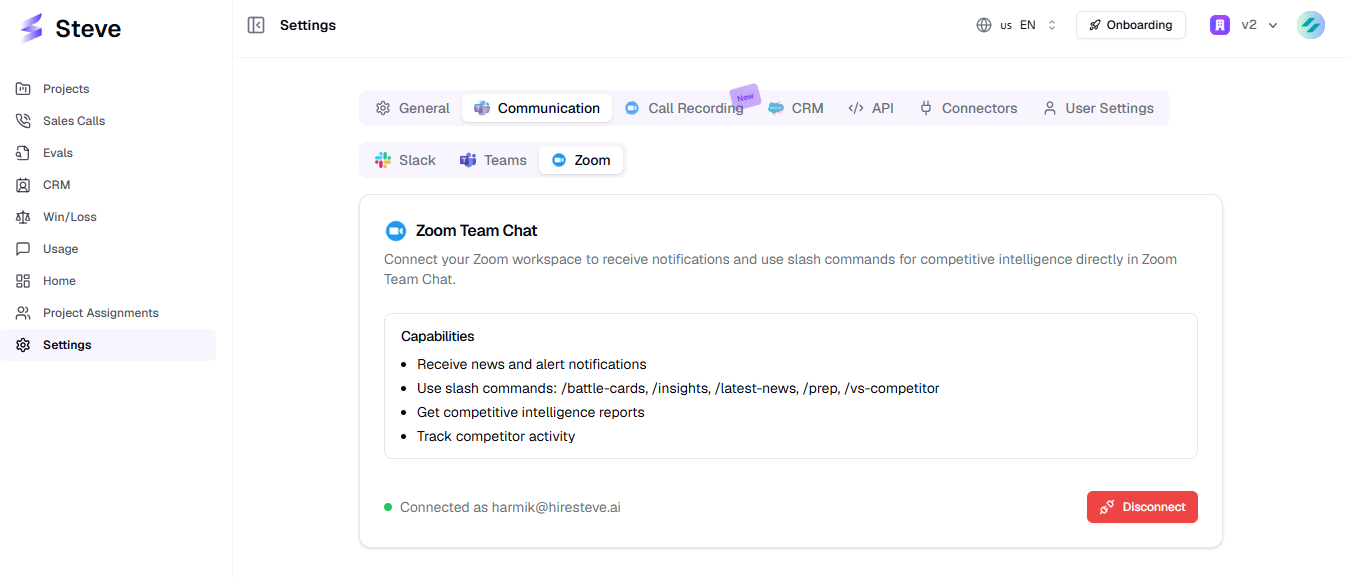
キャプション:緑のドットとZoomのメールアドレスが、ワークスペースのリンクを示します。
1つのZoomアカウントは1つのSteve組織にのみ接続できます。「このZoomアカウントは既に別の組織に接続されています」 と表示された場合は、先にそちらで切断するか、tech@hiresteve.ai にご連絡ください。
Steveボットをチャンネルに追加する
チャンネル機能(定期サマリー、インテリジェンス監視、/steve コマンド)は、ボットがメンバーになっているチャンネルでのみ動作します。
- Zoom Team Chatで、使用したいチャンネルを開きます。
- Steve アプリ/ボットをチャンネルのメンバーとして追加します。
- 通知や監視に使用する予定のすべてのチャンネルで繰り返します。
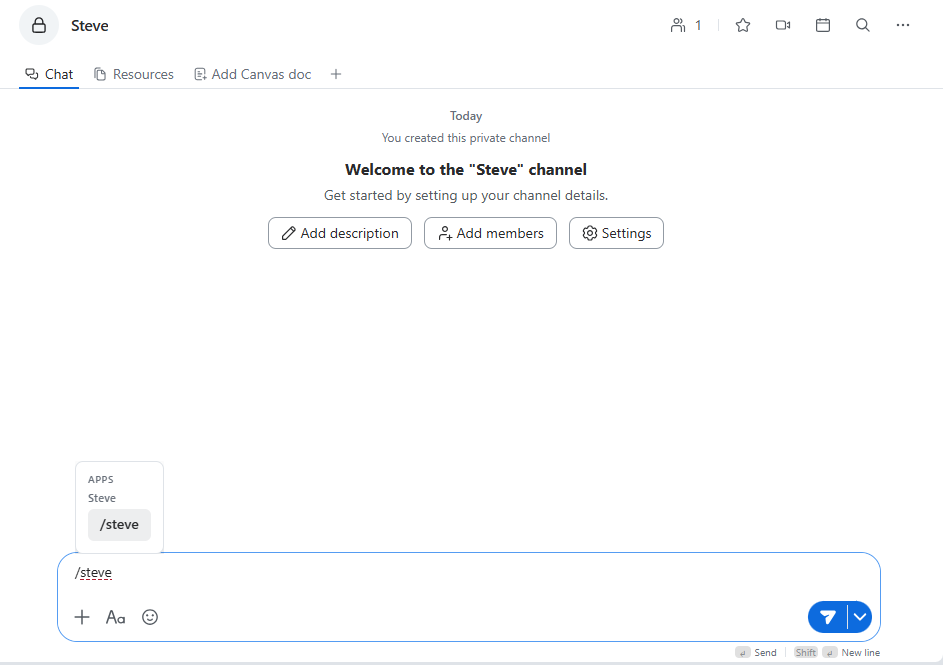
キャプション:Steve側でチャンネルを設定する前に、ボットをチャンネルに追加してください。
Steveの設定画面のチャンネルドロップダウンには、Steveを接続したZoomアカウント が参加しているZoomチャンネルが表示されます。チャンネルが見つからない場合、そのアカウントがチャンネルのメンバーではありません。そのアカウントでチャンネルに参加してから、設定ページを開き直してください。また、Steveボットもそのチャンネルに追加されている必要があります。追加されていないと、Steveはそこで投稿も監視もできません。
動作を確認する
ZoomのダイレクトメッセージでSteveボットに /help を送信します。ボットがコマンドメニューを返せばインストール完了です。
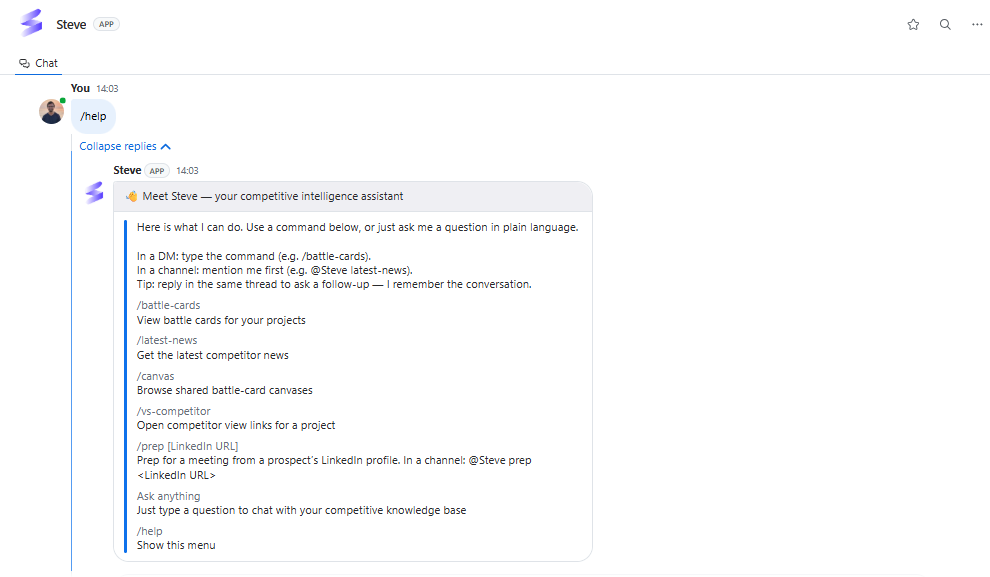
キャプション:/help の返信が、ボットが稼働していることの最も手早い確認方法です。
返信がない場合は トラブルシューティング を参照してください。
次のステップ
- Steveとチャットする — 最初の質問をしてみる。
- Zoomニュースサマリー — チャンネルにダイジェストを定期配信。
- インテリジェンス検出 — Steveが監視するチャンネルを選ぶ。
- アプリを削除する — 認可解除とデータの取り扱い。