デスクトップクイックスタート
Sales OSデスクトップアプリをインストールして設定する — 招待を承諾し、アプリをダウンロードし、権限を付与し、プレイブックを選択して最初のAIアシスト付き通話に参加する方法を解説します。
デスクトップクイックスタート
Sales OSデスクトップアプリは、営業通話中のリアルタイムコーチングコンパニオンです。お使いのマシン上で動作し、マイクとスクリーンオーディオを通じて会話をリッスンし、有効なプレイブックに基づいてAIによるライブガイダンスを提供します。
このガイドでは、招待メールから最初のAIアシスト付きミーティングへの参加までの全ステップを解説します。
ステップ1:招待を承諾する
マネージャーがSales OS組織への招待を送信します。Sales OSからの招待メールを確認してください。
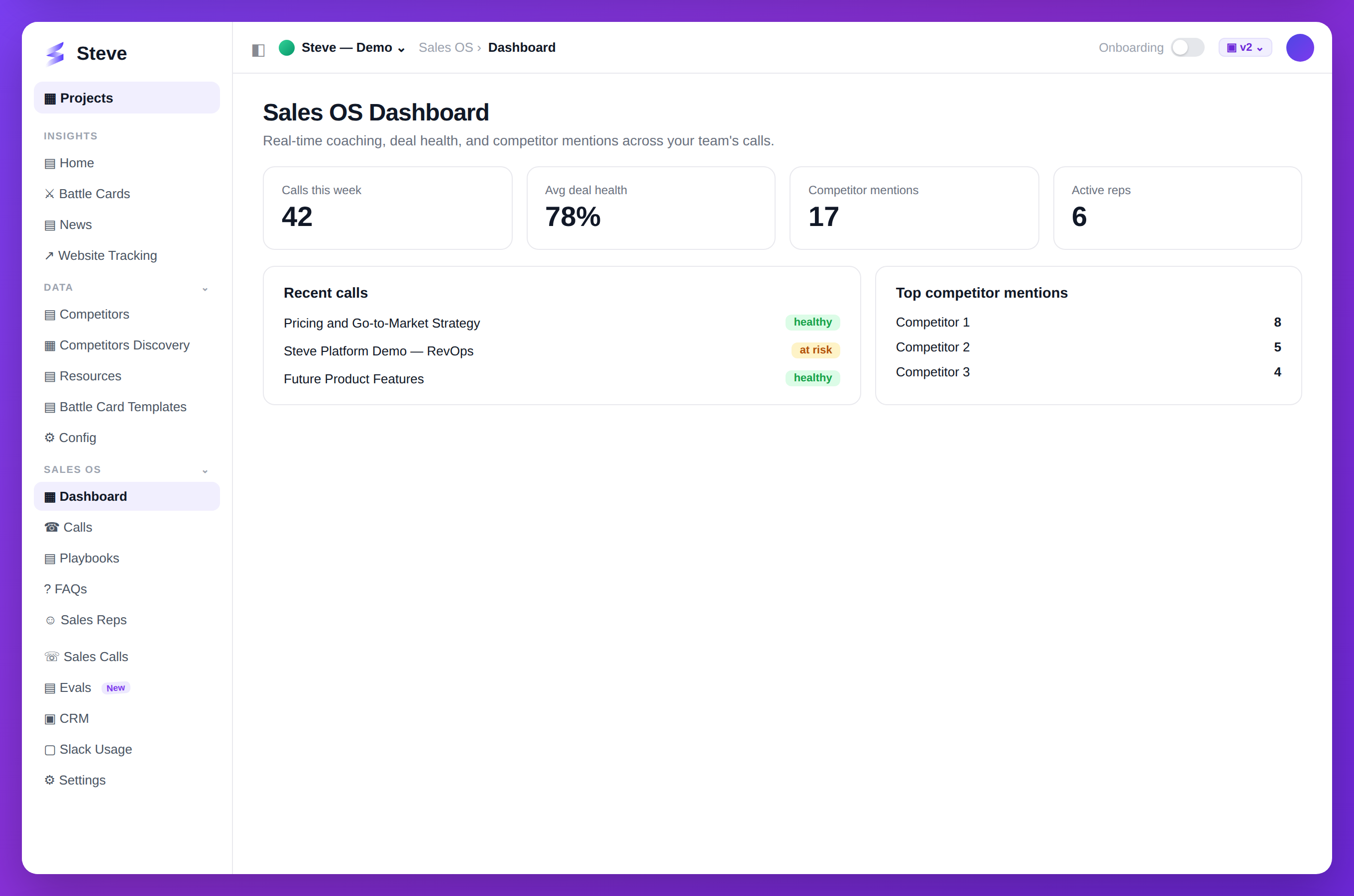
キャプション:Sales OSダッシュボード — 商談の健全性、競合の言及、コーチングを一目で。
メール内の招待を承諾するリンクをクリックします。Sales OSのログインページにリダイレクトされます。
ステップ2:ログインページで認証する
ログインページでは認証状況が確認でき、アカウント情報が表示されます。
-
本人確認 — サインイン済みの場合、ページには氏名とメールアドレスが表示されます。サインインしていない場合はサインインをクリックして認証を完了してください。
-
組織を選択する — 組織セレクターで正しい組織を選択します。組織が選択されると、緑色の確認バッジが表示されます。
ステップ3:デスクトップアプリをダウンロードする
認証完了後、組織が選択された状態になると、プラットフォーム別のダウンロードボタンが表示されます。
- macOS —
.dmgインストーラーをダウンロード - Windows —
.exeインストーラーをダウンロード
お使いのOSに対応するボタンをクリックしてください。ダウンロードが自動的に開始されます。
ステップ4:アプリをインストールする
macOS:
- ダウンロードした
.dmgファイルを開きます - Sales OSアプリのアイコンをアプリケーションフォルダにドラッグします
- アプリケーションフォルダからアプリを開きます(macOSのセキュリティ設定により、初回は右クリック→開くが必要な場合があります)
Windows:
- ダウンロードした
.exeインストーラーを実行します - インストールウィザードの指示に従います
- スタートメニューまたはデスクトップショートカットからSales OSを起動します
ステップ5:デスクトップアプリにサインインする
アプリが起動すると、認証状態が確認されます。
まだサインインしていない場合、ログインボタンが表示されます。クリックするとブラウザウィンドウが開き、組織のログイン情報で認証を完了できます。認証が完了すると、ブラウザが閉じてアプリに自動的にサインインされます。
すでに認証済みの場合(例:以前のセッションが記憶されている場合)は、直接メインウィンドウに移動します。
ステップ6:必要な権限を付与する
Sales OSが正常に機能するためには、2つのシステム権限が必要です。初回起動時に権限セクションが2つのカードとともに表示されます。
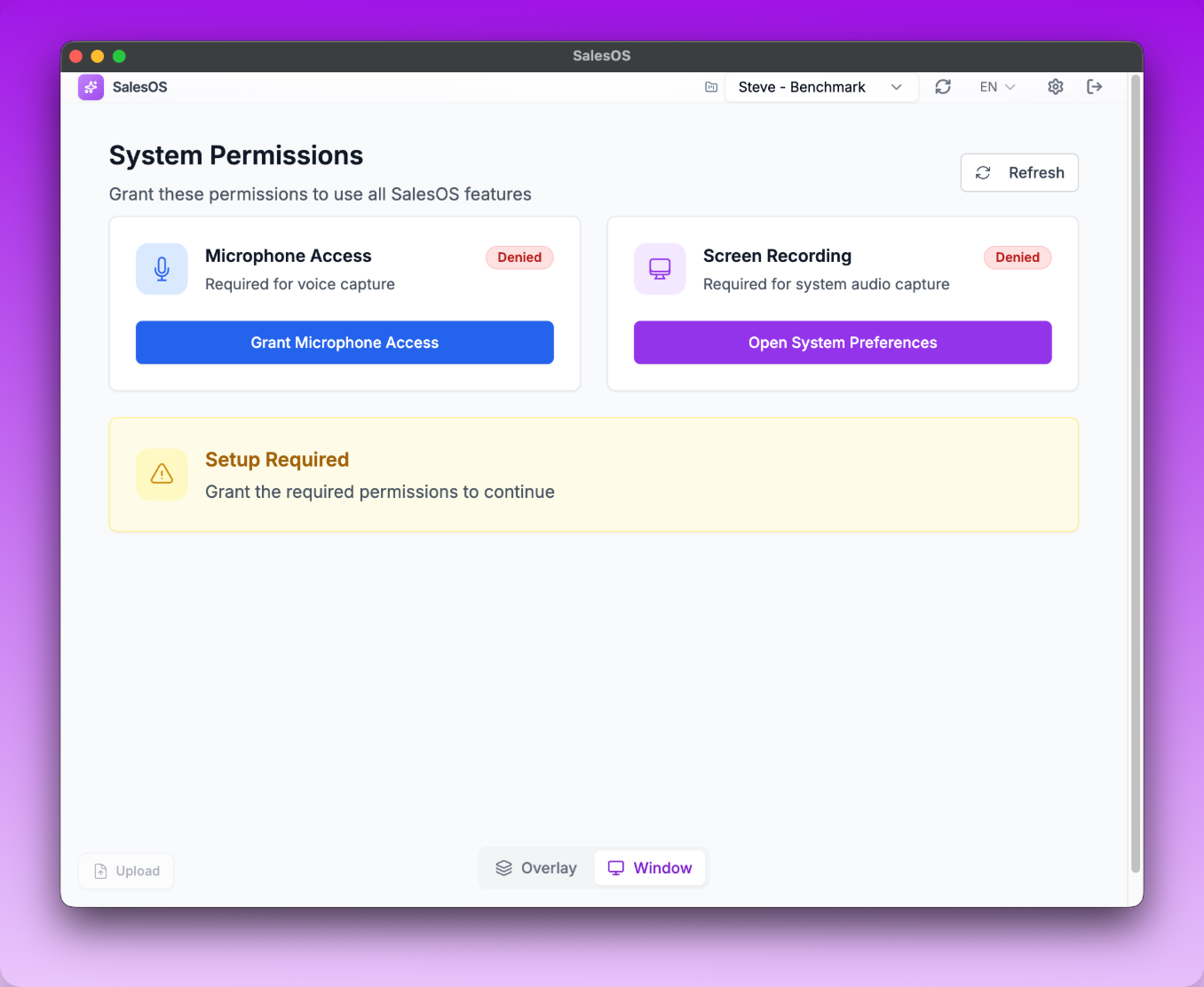
権限画面 — 両方のカードが緑色のステータスになってから次に進んでください。
マイク権限
Sales OSは会話の自分側を録音するためにマイクアクセスが必要です。マイクアクセスをリクエストをクリックして、表示されるシステムプロンプトを承認してください。
画面収録権限
Sales OSは通話の他の参加者の音声(例:画面共有を通じて)を録音するために画面収録権限が必要です。システム環境設定を開くをクリックし、macOSまたはWindowsの設定でSales OSの画面収録を有効にしてください。
両方の権限を付与したら、更新をクリックして状態を確認します。両方が付与されると権限セクションは非表示になります。
これらの権限の付与は一度だけで済みます。アプリの再起動後も設定が維持されます。
ステップ7:プロジェクトとプレイブックを選択する
権限が付与されると、メインウィンドウにアシスト開始セクションが表示されます。
-
プロジェクトセレクター(上部ヘッダー) — マネージャーが設定したSales OSプロジェクトを選択します。プロジェクトはマネージャーが作成しチームに割り当てます。プロジェクトが表示されない場合はマネージャーにお問い合わせください。
-
プレイブックセレクター(アシスト開始セクション内) — 今回の通話で使用するプレイブックを選択します。プレイブックはAIが監視する質問、回答できるFAQ、従うコーチング指示を定義します。プレイブックはマネージャーが作成します。現在の案件フェーズに適切なものを選択してください。
アプリは最後に使用したプロジェクトとプレイブックを記憶し、次回起動時に自動的に選択します。
ステップ8:(任意)案件または会社を紐づける
組織でCRM連携を使用している場合、プレイブックセレクターの下に案件または会社セレクターが表示されます。案件または会社を紐づけることで、通話データが正しいCRMレコードに関連付けられ、通話後に自動的にフィールドデータが書き込まれます。
このステップは任意です — 案件を紐づけなくてもアシストを開始できます。
ステップ9:コンテンツタブを確認する
メインウィンドウのアシスト開始セクション下部にタブがあります。
- 予定されている通話 — カレンダーから取得したミーティングリンク付きの予定
- 過去の通話 — Sales OSの過去の通話ログと基本的なメタデータ
- バトルカード — マネージャーが選択したプロジェクト向けに作成した競合インテリジェンスカード
- 準備セッション — 完了した事前準備セッション
通話前に予定ミーティングとバトルカードを確認して準備を整えましょう。
ステップ10:アシストを開始する
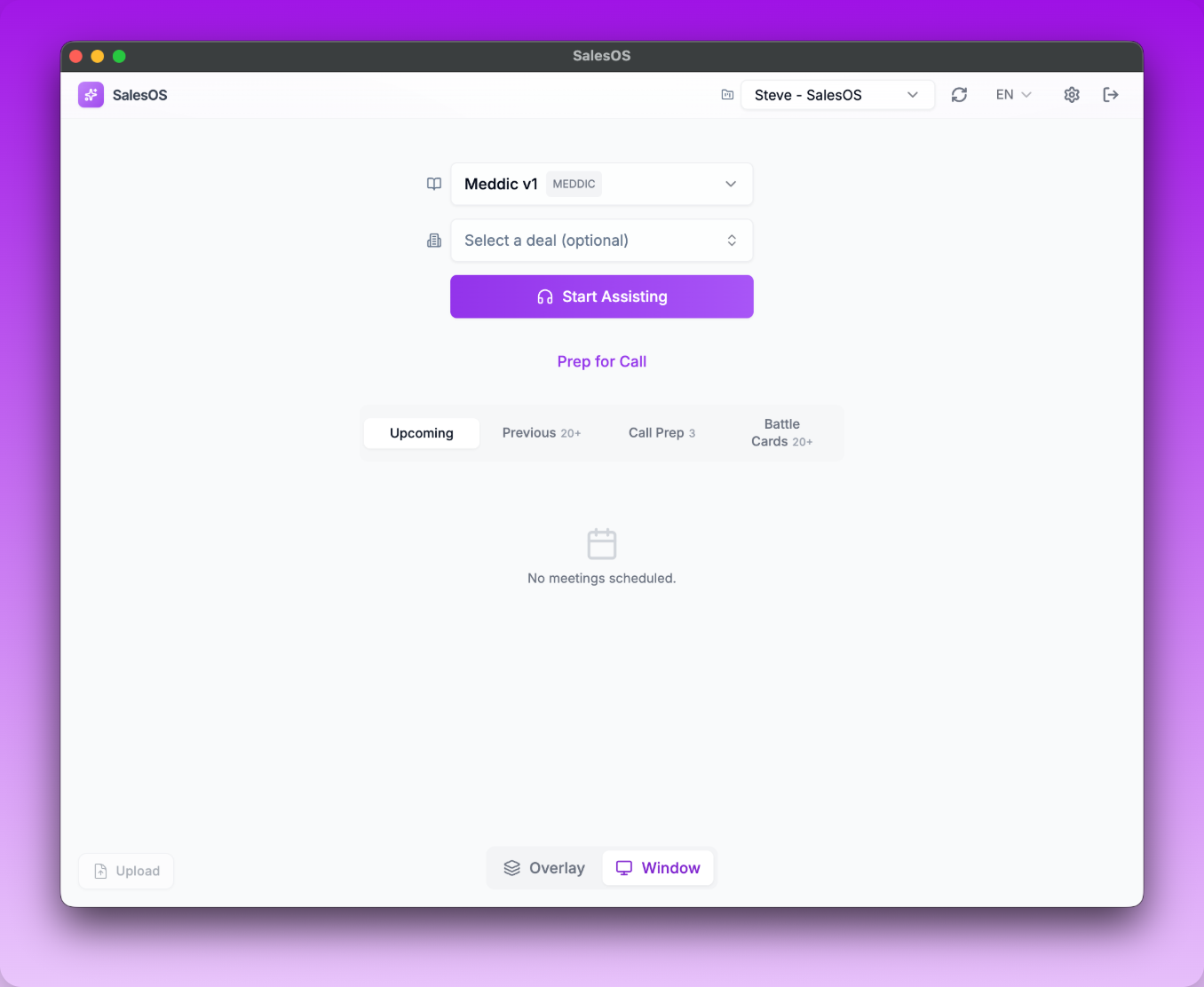
アシスト開始画面 — プレイブックを選択して「アシスト開始」をクリックしてセッションを開始。
通話に参加する準備ができたら:
- 正しいプレイブックが選択されていることを確認します
- アシスト開始をクリックします
アプリが音声のキャプチャを開始します。スタンダードモードでは、同じウィンドウ内にアシスタントビューが開き、会話が進むにつれてAIコーチングインサイトがリアルタイムで表示されます。オーバーレイモードでは、ノートやCRMを背景に開いたまま使用できる、独立したフローティングウィンドウが表示されます。
最初のミーティングに参加しました
Sales OSデスクトップアプリがアクティブになり、リアルタイムでコーチングが開始されました。AIが会話をリッスンし、プレイブックのステップ、見込み客の質問、異議申し立て、推奨トーキングポイントが浮上するたびにリアルタイムで表示します。
次のステップ:
- 営業担当者の追加 — マネージャーの方はチームを招待する方法を確認してください
- 最初のプレイブックを作成する — 担当者にコーチングガイダンスを提供するプレイブックを作成します
- 通話と分析 — 通話終了後の振り返り方法を確認します