Zoom Revenue Acceleratorアプリを削除する
Zoom Revenue Accelerator連携の認可解除と削除の完全な手順、停止する機能、削除後のデータの扱い
概要
Zoom Revenue Acceleratorはいつでも削除できます。削除するとSteveからZoomアカウントへのアクセスが終了し、以後のインポートが停止します。既に取り込まれた通話は、ご自身で削除しない限りSteveに残ります。
対象者: 📣 PMM/管理者 — 連携の削除は組織レベルの操作です。
完全な削除は2ステップです。 ステップ1でSteveが保持している認証情報を削除し、ステップ2でZoomアカウントからアプリを削除してZoom側の認可を取り消します。どちらか一方だけでは、もう一方が残ります。必ず両方行ってください。
ステップ1:Steveで切断する
- Steveアプリ app.hiresteve.ai で Settings → Call Recording → Zoom RA を開きます。
- Zoom Revenue Accelerator カードの赤い Delete Account ボタンをクリックします。
- Delete Zoom Revenue Accelerator Integration Data ダイアログが開きます。
- 確認欄に
delete zoom revenue acceleratorと入力します。一致するまで確定ボタンは無効のままです。 - Delete Integration Data をクリックします。
- 削除完了のトーストが表示され、カードが 接続 — 未接続 に戻って 接続 ボタンが再表示されます。
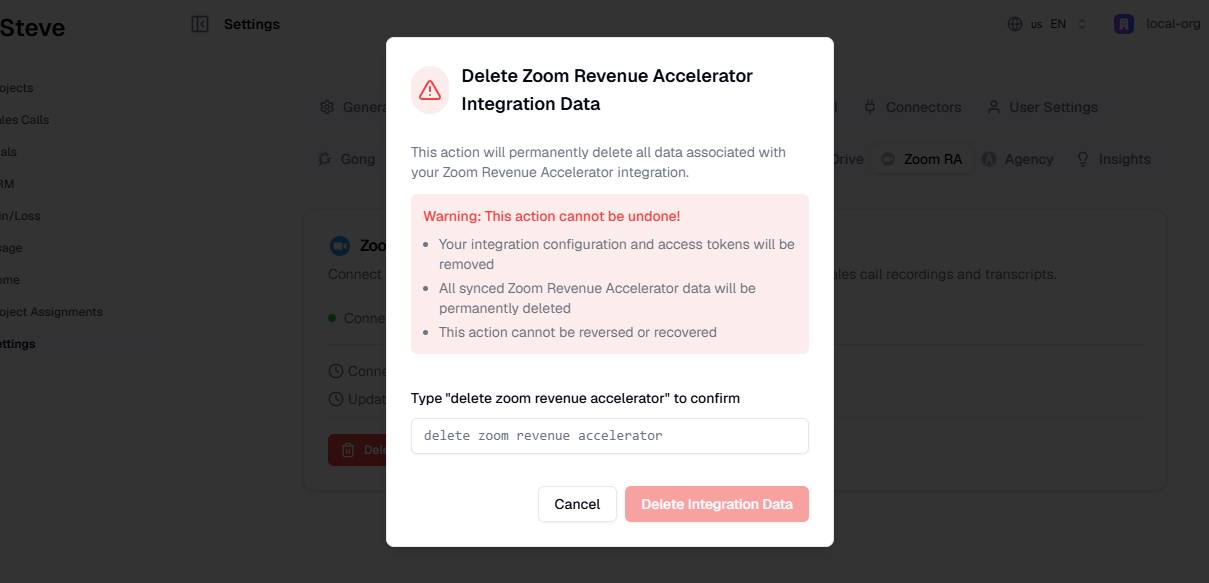
キャプション:削除は入力確認が必要です。フレーズを正確に入力するとボタンが有効になります。
ダイアログの警告について。 ダイアログには、同期されたZoom Revenue Acceleratorのデータがすべて完全に削除されると表示されます。実際にこのステップで削除されるのは接続と保存された認証情報で、取り込み済みの通話、トランスクリプト、ブリーフ、インサイトはSteveに残ります。下記の データの取り扱い を参照してください。
ステップ2:Zoomアカウントからアプリを削除する
これがZoom側の認可解除です。OAuthの許可が取り消され、そのZoomアカウントに対してアプリを一切使用できなくなります。
- Zoom App Marketplace にサインインします。
- 右上の Manage をクリックします。
- 左サイドバーで Added Apps を選択します。
- インストール済みアプリの一覧から Steve Call Insights を見つけます(marketplace.zoom.us/apps/fyw0JtVHQV-Mh-I3SCx5MQ に掲載されている当社アプリです)。
- Remove をクリックし、もう一度 Remove をクリックして確定します。
順番は問いませんが、必ず両方行ってください。 Zoomでアプリを削除するとトークンは無効化されますが、Steve側には無効な認証情報が残ります。Steveで切断すると認証情報は削除されますが、Zoomアカウントにはアプリが残ります。両方行えば、どちらにも何も残りません。
削除チェックリスト
- Settings → Call Recording → Zoom RA で Delete Integration Data を実行し、カードが 接続 — 未接続 になっている
- Zoom App Marketplace → Manage → Added Apps からSteveを削除した
- 残っている取り込み済み通話や承認済みインサイトを、不要であればSteve上で削除した
- 完全消去を希望する場合、データ削除リクエストを送信した(下記参照)
停止すること
- 新しい通話は取り込まれません。 切断後に録音された会話はSales Callsに表示されません。
- 新しいインサイトも作られません。 競合検出が読む対象が無くなるため、新しいZoom RAインサイトは作成されません。
- Zoomからの新しいブリーフやトランスクリプトもありません。
- SteveはZoomを呼び出せなくなります。 会話の一覧取得、参加者の読み取り、トランスクリプトの取得を代理で行うことはできません。
- 既に取り込まれたものはすべて残ります。 既存の通話、トランスクリプト、ブリーフ、キーポイント、承認済みインサイトはSteveに残り、引き続き検索できます。
- Steveアカウント自体には影響しません。 プロジェクト、バトルカード、競合、その他の連携はそのまま使えます。Zoomなしでも引き続きSteveをご利用いただけます。
- Zoom側は何も変わりません。 録音、トランスクリプト、Revenue Acceleratorのデータはそのまま残ります。Steveはそれらを読み取っていただけです。
データの扱い
ステップ1を完了した時点で削除されるもの
- 保存されているZoomのアクセストークンとリフレッシュトークン
- 紐づけられていたZoomアカウントID、ユーザーID、メールアドレス
これ以降、SteveはZoomの認証情報を保持せず、あなたに代わってZoomを呼び出すことはできません。
削除するまで保持されるもの
- 既に取り込まれた通話と、その参加者・トランスクリプト・ブリーフ・キーポイント
- プロジェクトに承認されたインサイトと、そこから作られたプロジェクトリソース
これらはお客様の組織のデータです。個々の通話やリソースはSteve上でいつでも削除できます。
リクエストによる完全削除
Zoom由来のデータをすべてSteveから完全に消去するには、組織マネージャー のアドレスから件名 「Zoom data deletion request」 で tech@hiresteve.ai までご連絡ください。30日以内に処理し、完了後にメールでお知らせします。
後から再接続する
Settings → Call Recording → Zoom RA からいつでも再度追加できます。手順は初回と同じで、アプリを追加する を参照してください。
1点ご注意ください。組織にZoom RAの通話が既に存在するため、再接続しても3か月のバックフィルは 行われず、通常の短い同期範囲から再開します。切断していた期間の通話は取り込まれません。通話が取り込まれる仕組み を参照してください。