Zoom Revenue Acceleratorアプリを追加する
Zoom Revenue Accelerator連携のセットアップと認可の手順、Steveが要求する権限、接続の確認方法
概要
Zoom Revenue AcceleratorをSteveに追加するのは、OAuth認可1回だけです。1分ほどで完了し、完了と同時に最初のインポートが自動で始まります。
対象者: 📣 PMM/管理者 — 連携の接続は組織レベルの操作です。
先に前提条件を確認してください。 ZoomアカウントにZRAサブスクリプションがない場合、この手順は成功しますが何も取り込まれません。Zoomアカウントの要件 を参照。
前提条件
| 必要なもの | 詳細 |
|---|---|
| Steveアカウント | app.hiresteve.ai でサインアップ・ログインします。本ガイドの操作はすべてこのSteveアプリ上で行います。通話録音の連携は組織単位で設定します。 |
| Steveの組織マネージャー権限 | 連携の追加・設定・削除ができるのは組織マネージャーのみです。 |
| Call Recordingを含むSteveプラン | 含まれていない場合、Zoom RA タブは無効化され、カードの代わりにアップグレード案内が表示されます。 |
| 有料Zoomプラン+有効なZoom Revenue Acceleratorサブスクリプション | ZRAはシートごとの有料アドオンです。これがないと認可は成功しても何も取り込まれません。 |
| Zoomアプリを認可できる権限 | Zoom管理者がMarketplaceを制限している場合は、先にSteveアプリの承認を依頼してください。 |
| 認可を行うZoomアカウント管理者 | 推奨。Steveは、接続したZoomアカウントがRevenue Acceleratorで参照できる会話を取り込みます。 |
Zoom側の録音・文字起こし設定を含む完全なチェックリストは Zoomアカウントの要件 にあります。
インストールを開始する場所
Zoom App Marketplaceではなく、Steveから開始してください。 認可にはSteveの組織情報を伴う必要があるため、Steveの設定ページから開始しなければなりません。Marketplaceのリスティングで Add を直接クリックすると、紐づける組織がないため 「無効なOAuthステートです。再度接続をお試しください。」 が返ります。その場合は Settings → Call Recording → Zoom RA からやり直せば正常に完了します。参考として、Zoom App Marketplace上の当社アプリのページは Steve Call Insights です。アプリの内容はそこで確認できますが、接続はSteveの設定ページから行ってください。
以下がその手順の全体です。
ステップ1:Zoom RAの設定を開く
- app.hiresteve.ai でSteveにログインします。
- ナビゲーションメニューの Settings をクリックします。
- Call Recording タブを開きます。
- Zoom RA サブタブを選択します。
app.hiresteve.ai/settings#call-recording-zoom-ra から直接開くこともできます。
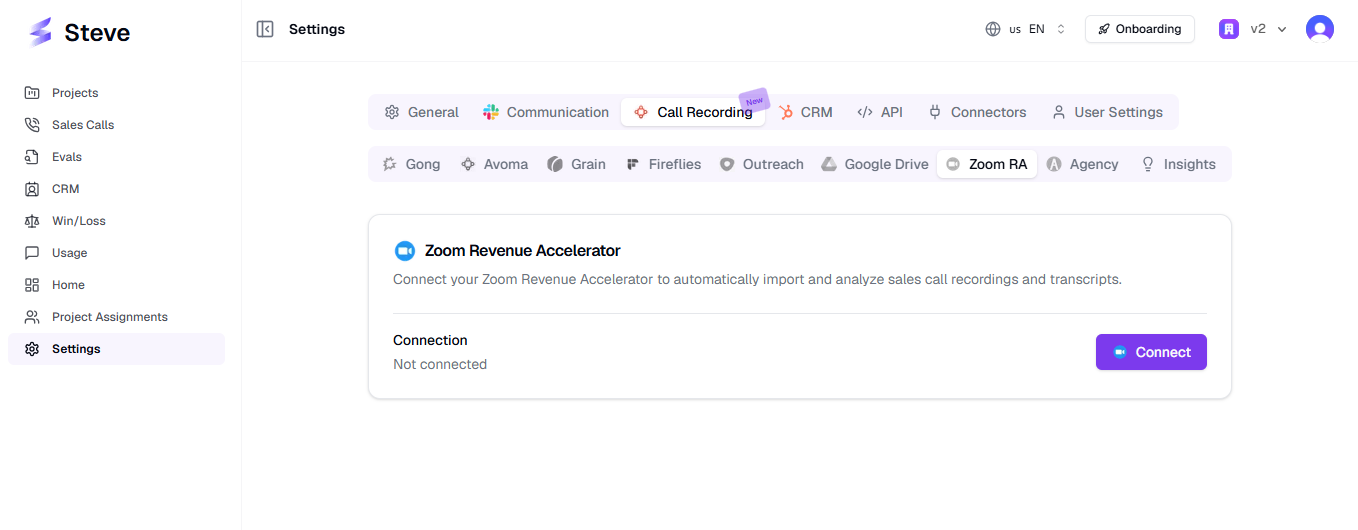
キャプション:カードには「Zoom Revenue Accelerator — Zoom Revenue Acceleratorに接続して、営業通話の録音とトランスクリプトを自動的にインポートし分析します。」と表示されます。
Zoom RA タブがグレーアウトしている場合、プランにCall Recordingが含まれていません。カードの代わりにアップグレード案内が表示されます。
ステップ2:Zoomで認可する
- 接続 のセクションに 未接続 と表示されます。
- 接続 をクリックします。
- SteveがZoomの認可ページへ遷移します。
- Revenue Acceleratorを利用できるZoomアカウントでサインインします。Zoomアカウント管理者 での認可を推奨します。
- Steveが要求する権限(下記)を確認します。
- 許可 をクリックします。
- ZoomがSteveの設定画面に戻します。
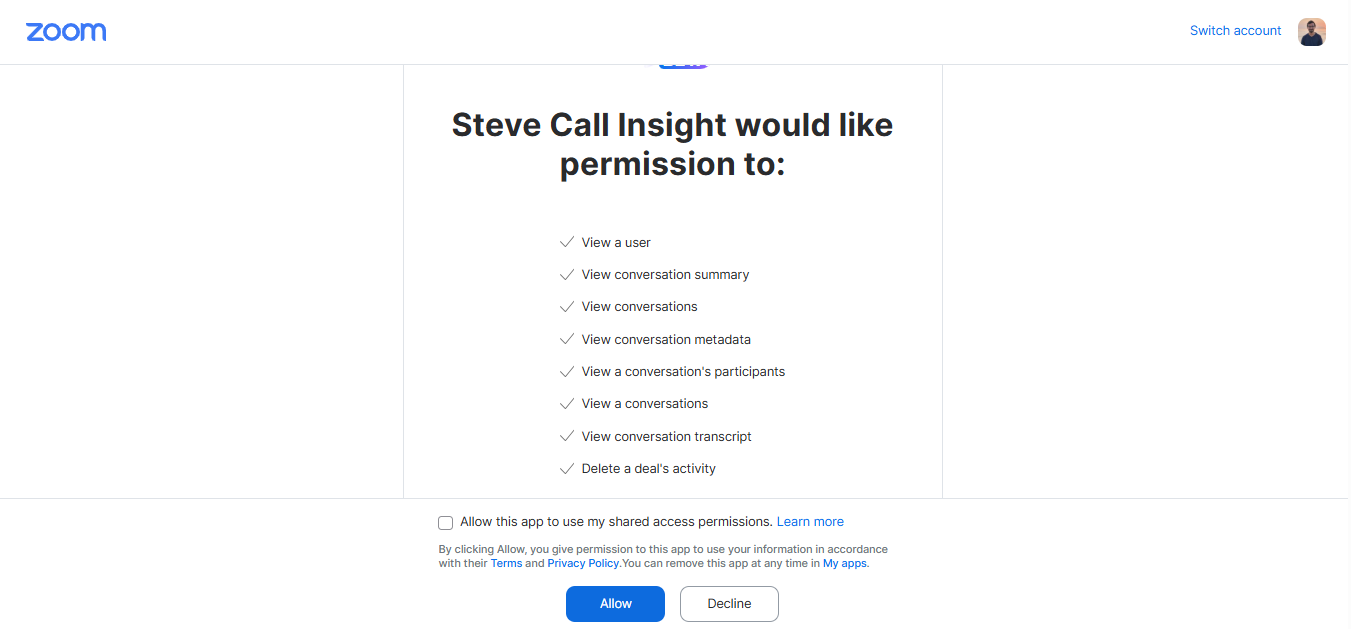
キャプション:Zoomの同意画面 — スコープを確認して「許可」をクリック。
要求される権限
SteveはRevenue Acceleratorのデータへの読み取り専用アクセスと、基本プロフィールを要求します。Steveが呼び出すZoom APIは以下の3つだけです。
| 権限 | Steveが呼び出すZoom API | Steveが必要とする理由 |
|---|---|---|
Revenue Acceleratorの会話の読み取り(zra:read:list_conversations) | GET /v2/zra/conversations | ZRAが処理した会話の一覧を取得し、各会話のトピック・開始時刻・長さ・通話種別を読み取ります。 |
会話の参加者と分析の読み取り(zra:read:conversation_participants) | GET /v2/zra/conversations/{conversationId}/interactions | 各通話の参加者リストを作成し、社内/社外を判定し、トランスクリプトを取得します。 |
ユーザープロフィールの読み取り(user:read:user) | GET /v2/users/me | メールアドレス・ZoomユーザーID・ZoomアカウントIDを取得し、ZoomアカウントとSteve組織を紐づけます。これがないと 「無効なZoomトークンです。」 で接続に失敗します。 |
Steveが要求するのは 読み取り のみです。録音の開始・停止・編集・削除はできず、ミーティングの作成・変更・参加もできず、Zoom Team Chatのメッセージを読むこともできず、Zoomに何かを書き込む/投稿することも一切ありません。
Steveは、接続したZoomアカウントがRevenue Acceleratorで参照できる会話を取り込みます。
認可後にSteveが保存するもの
| 保存されるもの | 保存先 | 削除されるタイミング |
|---|---|---|
| ZoomのOAuthアクセストークンとリフレッシュトークン | Steveのデータベース(組織単位) | Steveでの削除を完了した時点で削除 |
| ZoomアカウントID、ユーザーID、メールアドレス | Steveのデータベース(組織単位) | Steveでの削除を完了した時点で削除 |
| 取り込まれた通話レコード — トピック、日時、長さ、通話種別、参加者 | Steveのデータベース(組織単位) | 削除するまで、または削除依頼まで保持 |
| 通話のトランスクリプト | Steveの暗号化オブジェクトストレージ(組織単位) | 削除するまで、または削除依頼まで保持 |
トークンは期限切れに合わせて自動更新され、上記3つのエンドポイントの呼び出しにのみ使用されます。取り込まれたデータは、それを取り込んだSteve組織の内部からのみ参照できます。完全削除の依頼方法を含む詳細は アプリを削除する を参照してください。
ステップ3:接続を確認する
認可に成功すると:
- 「Zoom Revenue Acceleratorに正常に接続されました!」 というトーストが表示されます。
- カードに 緑のドット と {email}として接続済み が表示されます。
- その下に 接続日時、再認可後は 更新日時 も表示されます。
- 接続 ボタンが赤い Delete Account ボタンに置き換わります。後から連携を削除する際はこれを使います。
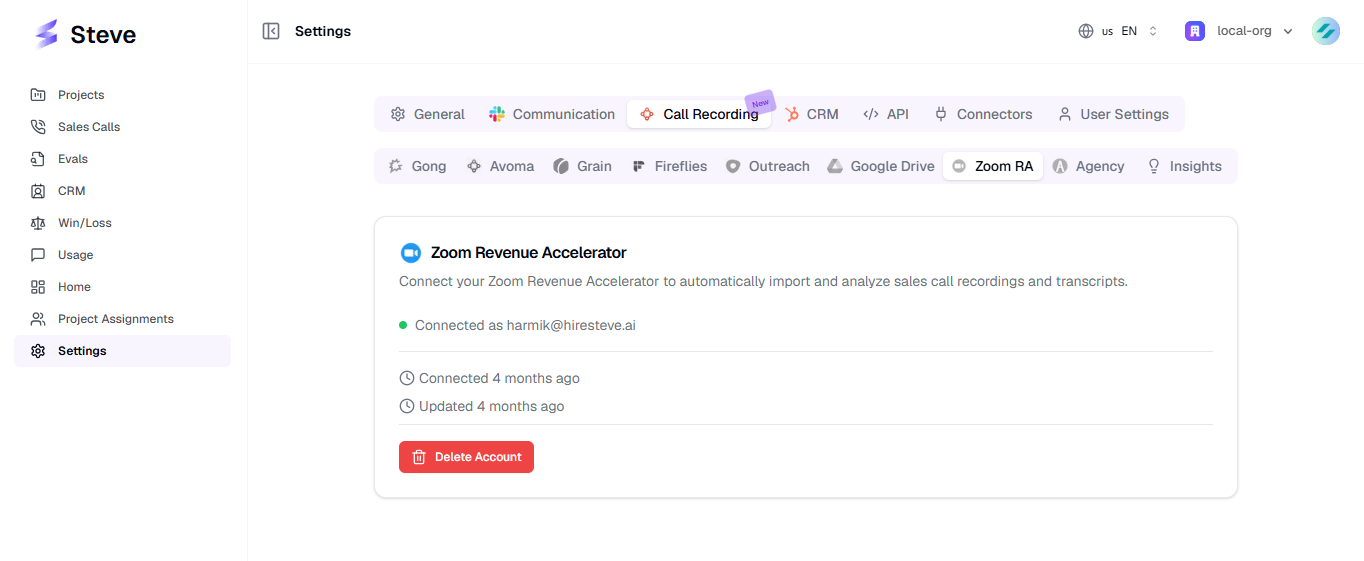
キャプション:緑のドットとZoomのメールアドレスが、アカウント連携済みの印です。
ステップ4:最初のインポートを待つ
接続すると、バックグラウンドでインポートがすぐにキューへ入ります。初回は最大 3か月分 の会話をバックフィルするため、履歴が多い場合は時間がかかります。
Sales Calls を開き、ソースフィルターを Zoom Revenue Accelerator にすると通話が届く様子を確認できます。各会話に何が行われるかは 通話が取り込まれる仕組み を参照してください。
1つのZoomアカウントにつき1つのSteve組織
Zoomアカウントは同時に 1つ のSteve組織にのみ接続できます。「このZoomアカウントは既に別の組織に接続されています。」 と表示された場合は、先にその組織で切断するか、tech@hiresteve.ai までご連絡ください。
うまくいかないとき
Steveは具体的なメッセージとともにZoom RAの設定画面へ戻します。
| メッセージ | 意味 | よくある対処 |
|---|---|---|
| 認証コードが見つかりません。 | 認可が完了せずにZoomから戻ってきた。 | 同意画面をキャンセル/閉じた可能性があります。接続 をクリックし、離脱せずに完了させてください。 |
| 無効なOAuthステートです。再度接続をお試しください。 | 応答を組織に紐づけられなかった。 | 設定ページを再読み込みし、正しい組織にいることを確認してやり直してください。 |
| 無効なZoomトークンです。もう一度お試しください。 | 認可は通ったがプロフィールを読み取れなかった。 | プロフィールへのアクセスが許可されていないか、そのZoomアカウントでアプリが承認されていません。再認可するか、Zoom管理者に承認を依頼してください。 |
| このZoomアカウントは既に別の組織に接続されています。 | そのZoomアカウントが他のSteve組織に紐づいている。 | 先にその組織で切断してください。 |
| Zoom Revenue Acceleratorに接続できません。もう一度お試しください。 | それ以外 — 多くはZRAサブスクリプションがない。 | 要件 を確認してから再試行してください。 |
詳細は トラブルシューティング にあります。
次のステップ
- 通話が取り込まれる仕組み — 同期範囲と各会話の処理。
- Sales Callsで通話を確認する — 取り込まれた通話を探す。
- アプリを削除する — 認可解除の完全な手順と削除されるデータ。