Zoom Revenue Accelerator:概要
Zoom Revenue Accelerator連携がSteveに取り込むもの、対象者、セットアップの流れ
概要
Zoom Revenue Accelerator(ZRA) は、Zoomの会話インテリジェンスアドオンです。Zoom MeetingsとZoom Phoneの通話を録音・分析します。これをSteveに接続すると、ZRAが処理した会話が自動的にSteveへ流れ込みます — 録音のメタデータ、参加者、そして完全なトランスクリプトまで。
通話がSteveに取り込まれると、Sales Calls にAIブリーフとキーポイント付きで表示され、トランスクリプトは検索可能になり、そこで言及された競合はプロジェクトに承認できる競合インサイトになります。
対象者: 📣 PMM/管理者が接続 · 🎯 営業担当が取り込まれた通話を活用。
本ページで説明する操作はすべて、Steveアプリ app.hiresteve.ai 上で行います。
これはZoom Team Chatボットとは別物です。 Zoom Revenue Acceleratorは権限も別の独立したZoomアプリです。通話録音を取り込みますが、メッセージの読み書きは行いません。チャットボットについては Zoom Team ChatのSteve を参照してください。
Zoom上の当社アプリ。 Zoom RAは、Zoom App Marketplaceの当社アプリ Steve Call Insights を通じて接続します。リスティングは参考用で、実際の設定はSteveの Settings → Call Recording → Zoom RA ページから行います。
ドキュメントの構成
| 目的 | 参照先 |
|---|---|
| アプリを追加する — 前提条件、手順、Steveが要求する権限、動作確認 | Zoomアカウントの要件 の後に アプリを追加する |
| アプリを使う — インポートの仕組み、通話の表示場所、閲覧と検索、Steveが抽出するもの | 通話が取り込まれる仕組み · Sales Callsで通話を確認する · トランスクリプト・ブリーフ・キーポイント · 競合インサイト |
| 問題を解決する — 接続エラー、通話が取り込まれない、トランスクリプトが空 | トラブルシューティング · FAQ |
| アプリを削除する — 認可解除の完全な手順、停止する機能、データの扱い | アプリを削除する |
| 問い合わせる | サポート |
取り込まれるもの
| Zoom側 | Steve側 |
|---|---|
| ZRAが処理した録音済みZoom MeetingsおよびZoom Phone通話 | Sales Calls の通話レコード |
| 会話のトピック、開始時刻、長さ、種別(ビデオ/電話) | 通話タイトル、タイムスタンプ、メタデータ |
| 参加者と通話上のロール | 社内 または 社外 のタグ付き参加者リスト |
| 参加者ごとのトランスクリプト | 時系列に並んだ、話者付きの1本のトランスクリプト |
| — | 組織の言語で生成されたAI ブリーフ と キーポイント |
| — | 言及されたすべての競合についての 競合インサイト |
2026年時点でZRAは、Microsoft Teams、Google Meet、およびZoomの外部レコーダーで録音した対面ミーティングの会話も取り込みます。これらはZoom自身の通話と並んでZRAに入るため、Steveも追加設定なしで取り込みます。
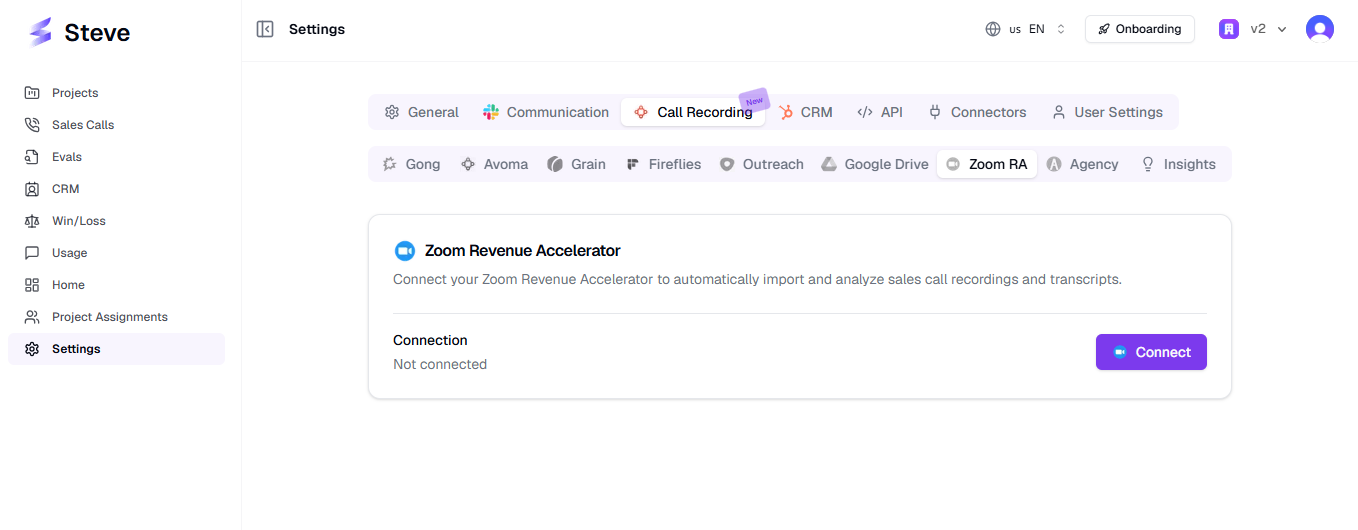
キャプション:連携は Settings → Call Recording → Zoom RA にあります。
全体の流れ
Zoom Meetings / Zoom Phone
        ↓  録音・文字起こし
Zoom Revenue Acceleratorが会話を処理
        ↓  Steveが取り込み
Sales Calls  →  ブリーフ、キーポイント、トランスクリプト、参加者
        ↓
競合検出  →  承認待ちインサイト
        ↓
承認されたインサイトがSteveの回答源となるプロジェクトリソースに
Steve内でZoom RAのデータが現れる場所
| ページ | 内容 |
|---|---|
| Sales Calls | 取り込まれたすべての会話。ソース、通話種別、営業担当で絞り込み可能。全トランスクリプトを横断検索。 |
| Call Briefドロワー | 1件の通話のAIブリーフとキーポイント。 |
| プロジェクト → リソース → Zoom RA | Zoom通話から抽出され承認された競合インサイト。 |
| プロジェクト → インサイトレビュー → Zoom Revenue Accelerator | 判断待ちのインサイト。 |
| Settings → Call Recording → Zoom RA | 接続状況、接続中のメールアドレス、切断。 |
始める前に
Zoom Revenue Acceleratorは標準のZoomプランには含まれない 有償アドオン です。うまくいかない原因のほとんどは設定ではなくライセンスです。
まず Zoomアカウントの要件 をお読みください。1件でも通話を取り込むためにZoom側で満たすべき条件をすべて挙げています。
3ステップでセットアップ
- Zoom側の要件を確認 — プラン、ZRAライセンス、クラウドレコーディング、文字起こし。
- アプリを追加する — Steveの設定から開始するOAuth認可を1回。
- 最初のインポートを待つ — 初回は3か月分の会話をバックフィルします。
SteveがZoomで参照するもの
Steveが要求するのは 読み取り専用 アクセスで、呼び出すZoom APIは次の3つだけです。
| Steveが読み取るもの | Zoom API |
|---|---|
| Revenue Acceleratorが処理した会話の一覧 | GET /v2/zra/conversations |
| 各会話の参加者とトランスクリプト | GET /v2/zra/conversations/{conversationId}/interactions |
| 基本プロフィール(メールアドレス、ユーザーID、アカウントID)— ZoomアカウントとSteve組織の紐づけに使用 | GET /v2/users/me |
Steveは録音の開始・停止・編集・削除、ミーティングの作成・変更・参加、Zoom Team Chatメッセージの読み取り、Zoomへの書き込みを 一切行えません。
取り込まれた通話、トランスクリプト、ブリーフ、インサイトは、それを取り込んだSteve組織に紐づけて保存され、その組織の内部からのみ参照できます。Zoomの認証情報は切断した時点で削除されます。保存されるデータは アプリを追加する、削除方法は アプリを削除する を参照してください。
次のステップ
- Zoomアカウントの要件 — ここから始めましょう。
- アプリを追加する — 前提条件、OAuthの手順、権限。
- 通話が取り込まれる仕組み — 同期範囲、重複排除、各会話の処理。
- Sales Callsで通話を確認する — フィルター、検索、通話テーブル。
- トランスクリプト・ブリーフ・キーポイント — トランスクリプトの組み立て方と閲覧場所。
- Zoom通話からの競合インサイト — 承認とレビュー。
- アプリを削除する · トラブルシューティング · FAQ · サポート